
Configuration d'un domaine personnalisé
Mis à jour il y a 6 mois
Suivez ce guide pour connecter et configurer votre propre domaine, tel que "www.example.com" ou "campaign.example.co".
Si vous n'avez pas encore de domaine et souhaitez en acheter ou en enregistrer un, consultez cet article :
Vous devez suivre ces étapes obligatoires :
Ajoutez les enregistrements requis auprès de votre fournisseur DNS (là où vous avez acheté ou gérez votre domaine).
Ajoutez votre domaine personnalisé aux paramètres de votre site Umso.
1. Fournisseur DNS
Vous pouvez configurer uniquement un domaine racine (exemple.com), un sous-domaine (www.example.com), ou les deux.
Saviez-vous que www est un sous-domaine ? Tout comme campaign.example.com, www est également un sous-domaine de example.com. Si vous voulez que vos visiteurs puissent également accéder au www, assurez-vous de configurer à la fois le domaine racine et le sous-domaine www. L'ajout du sous-domaine www est recommandé.
A. Configurer un domaine racine
Pour configurer votre domaine racine, vous devez configurer un enregistrement de type A auprès de votre fournisseur DNS :
avec @ et l'IP : 99.83.181.15 (domaine racine)
B. Configurer un sous-domaine
Pour configurer un sous-domaine, vous devrez configurer un enregistrement de type A auprès de votre fournisseur DNS :
avec www et l'IP : 99.83.181.15 (recommandé)
avec <votre-nom-de-sous-domaine> et l'IP : 99.83.181.15 (par exemple, campagne)
Une fois ces enregistrements configurés, veuillez supprimer tous les enregistrements A dont vous n'avez pas besoin, car ils peuvent entrer en conflit avec votre configuration.
Voici un exemple de notre domaine d'exemple "simoncthomas.com" chez name.com :
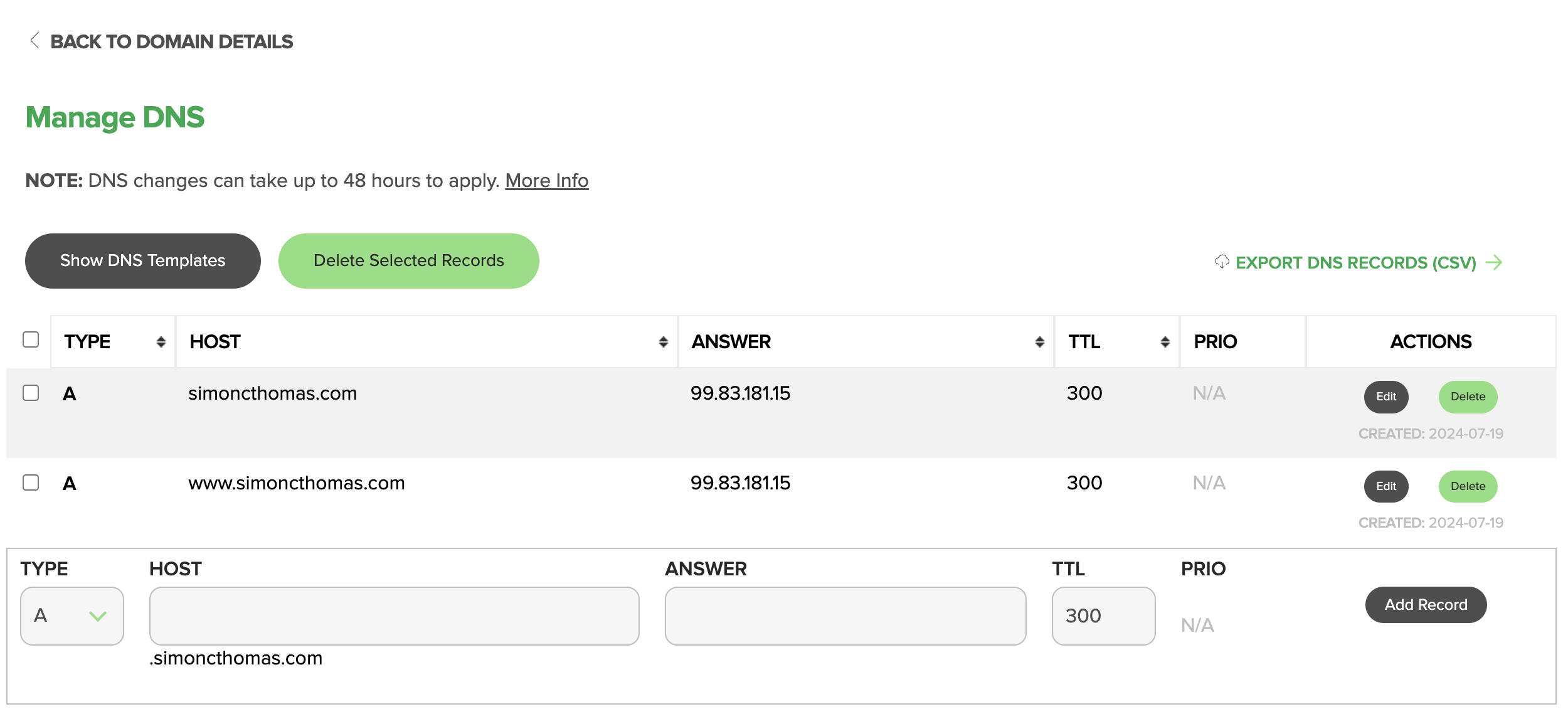
Paramètres du site Umso
1. Allez dans vos Site Settings sur votre site dans l'éditeur en haut à gauche.
2. Sélectionnez Domains dans la barre latérale.
3. Cliquez sur Add Domain.
4. Choisissez "Connect Domain".
5. Entrez votre domaine, dans notre cas simon-thomas.com.
6. Sélectionnez si vous souhaitez ajouter la version www ou non.
7. Vérifiez à nouveau si vous avez tout configuré auprès de votre fournisseur DNS.
8. Dès que toutes les vérifications sont terminées, cliquez sur "Edit" sur le domaine nouvellement ajouté et faites-en votre nouveau domaine principal.
Votre domaine est maintenant associé à votre site. Les étapes 1 et 2 n'ont pas besoin d'être effectuées dans un ordre spécifique. Si vous ajoutez d'abord le domaine à votre site Umso, nous afficherons simplement un bouton Setup Domain et les mêmes instructions que dans cet article.
Veuillez attendre au moins 15 minutes avant de contacter le support. La propagation des enregistrements DNS peut prendre un certain temps.
Domaine principal
Vous ne pouvez avoir qu'un seul domaine principal (pour chaque langue), et par défaut, l'URL de votre site Umso est définie lors de la création du site. Lors de l'ajout d'un domaine personnalisé, vous voudrez le définir comme domaine principal pour votre site. Vous pouvez changer votre domaine principal en cliquant sur Change Primary Domain ou sur votre domaine en cliquant sur Edit et Make Primary, comme illustré ici :
Domaines Umso
À la création du site, un domaine avec votre ID de site sera créé pour vous. Vous pouvez ajouter une URL différente en utilisant les domaines Umso, par exemple, mysite.umso.co. Pour ce faire, choisissez le sous-domaine Umso dans le flux d'ajout de domaine.
Supprimer des domaines
Vous pouvez supprimer vos domaines tant qu'ils ne sont pas votre domaine principal. Pour supprimer un domaine qui est votre domaine principal, veuillez en ajouter un autre et faire du nouveau votre domaine principal, vous pourrez alors supprimer votre domaine précédent.
Vous cherchez à configurer un domaine personnalisé avec l'ancien système ? Voici le guide pour cela : Guide Legacy