
Gumroad - E-Commerce
En général, Gumroad facilite la vente de produits en ligne pour vous et permet de créer une expérience d'achat bien plus agréable pour vos acheteurs. Ci-dessous, vous découvrirez deux configurations légèrement différentes pour Gumroad sur votre site Umso.
Configuration
1. Créez un compte pour Gumroad.
2. Créez un produit sur Gumroad avec un titre, une description, un prix, et bien plus encore.
3. Maintenant, vous devez décider si vous voulez un widget qui s'active au clic sur un bouton ou la version intégrée (embed).
L'exemple A décrit la configuration si vous choisissez un widget et l'exemple B décrira comment configurer la version embed.
Widget (Exemple A)
<script src="https://gumroad.com/js/gumroad.js"></script>4A. Collez le code ci-dessus dans votre Header Code.
5A. Allez sur gumroad.com/widgets, choisissez Widget, votre produit, et copiez uniquement le lien à l'intérieur du code qui ressemble à ceci : https://gum.co/HERE-IS-YOUR-PRODUCT-ID
6A. Créez une section CTA et collez le lien dans votre champ de saisie de lien.
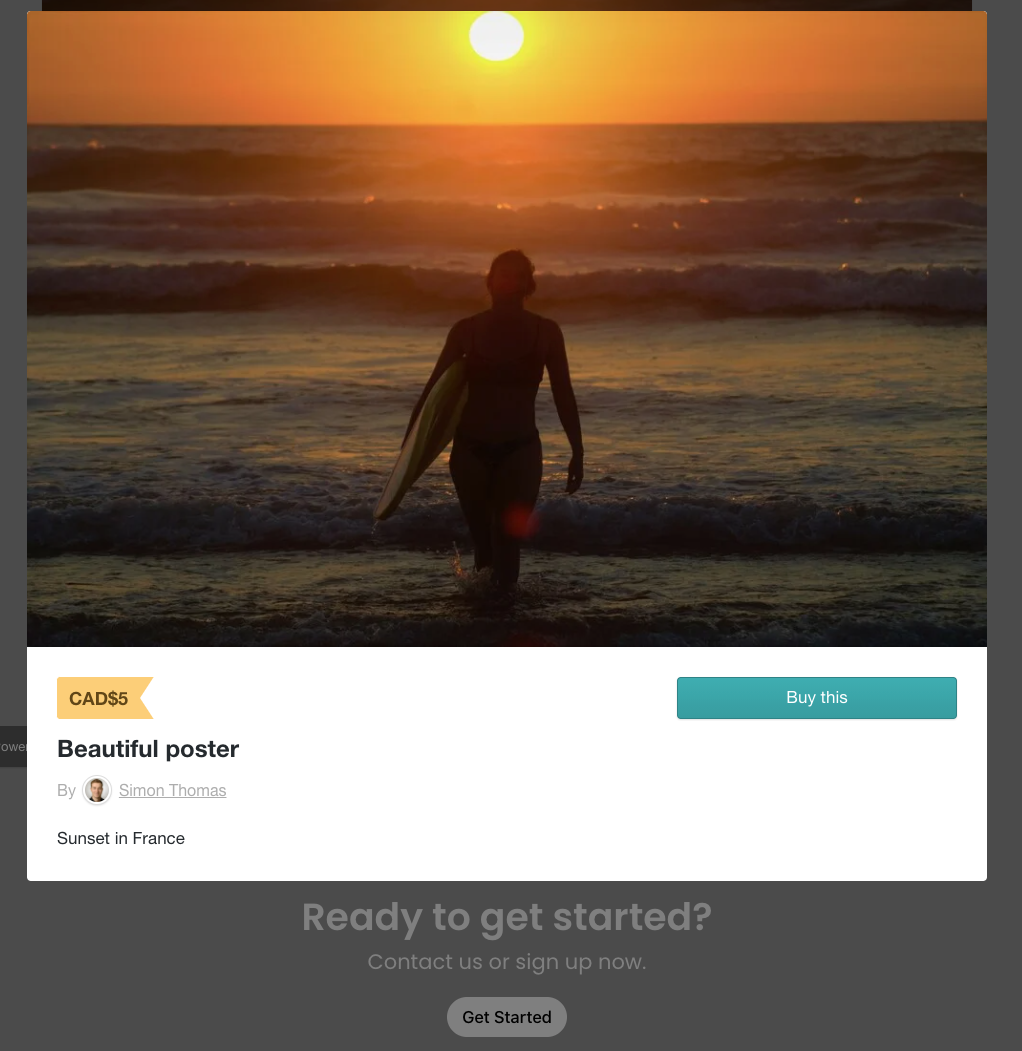
Le bouton de votre section CTA déclenchera un "pop-up" de votre produit comme illustré sur la première image.
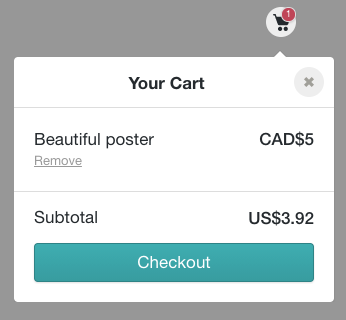
De plus, vous disposez du panier intégré pour votre site web, comme illustré sur la deuxième image.
Embed (Exemple B)
4B. Allez sur gumroad.com/widgets, choisissez Embed, votre produit, et copiez le code :
5B. Créez une code section et collez le code.
Ce code créera une section sur votre page avec votre produit comme illustré dans l'image suivante.
<script src="https://gumroad.com/js/gumroad-embed.js"></script>
<div class="gumroad-product-embed" data-gumroad-product-id="qSrje"><a href="https://gumroad.com/l/HERE-IS-YOUR-PRODUCT-ID">Loading...</a></div>