
Ajouter une langue (Éditeur v2)
Cet article concerne l'éditeur v2. Pour la version la plus récente de l'éditeur incluant les fonctions de traduction par IA, consultez Translating Your Site.
Vous pouvez ajouter plusieurs langues à votre site web v2 et traduire le contenu manuellement. Les langues sont gérées via le panneau de réglages.
Ouvrir les Paramètres
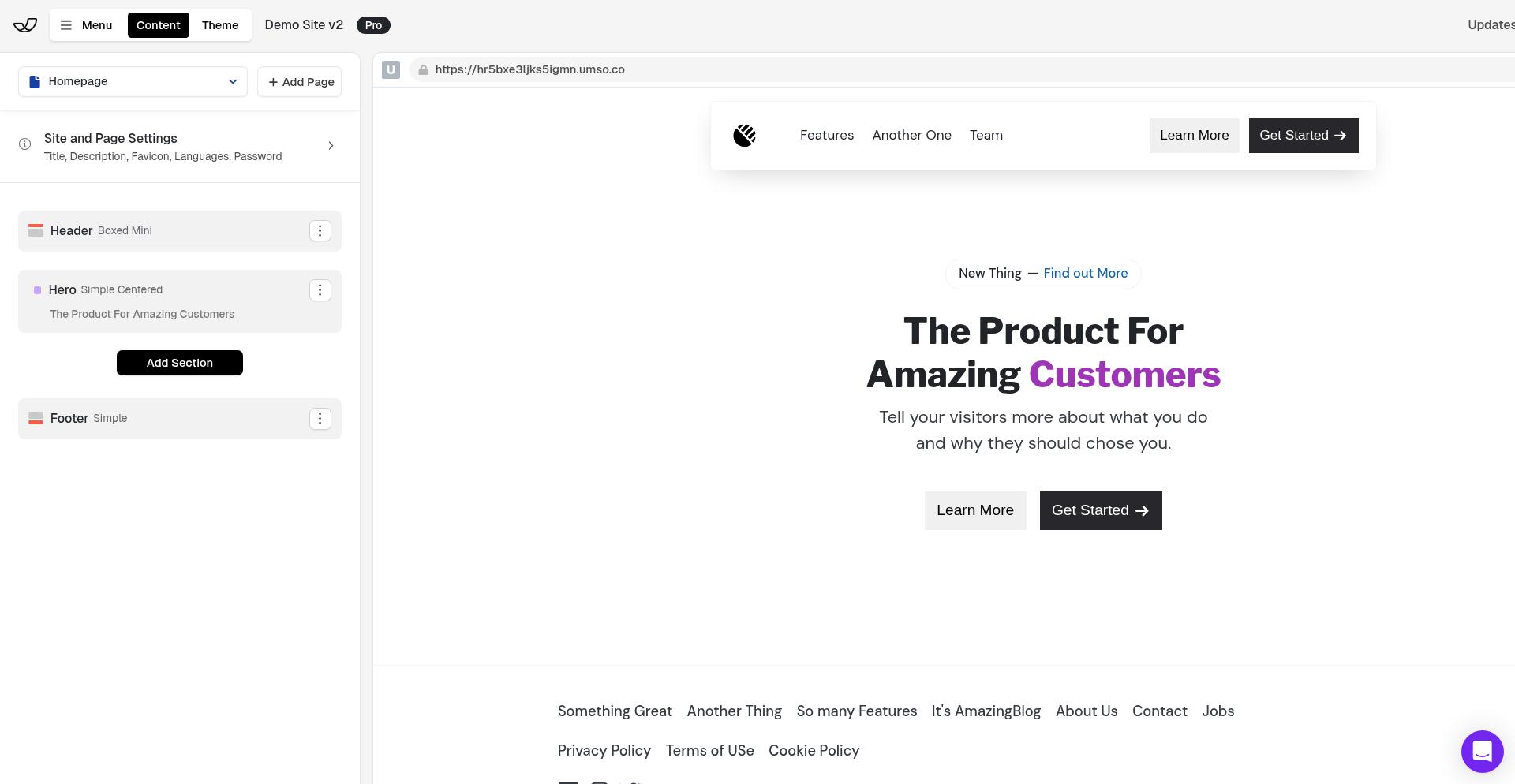
Dans l'éditeur v2, cliquez sur le bouton "Site and Page Settings" dans la barre latérale pour accéder aux paramètres de langue de votre site.
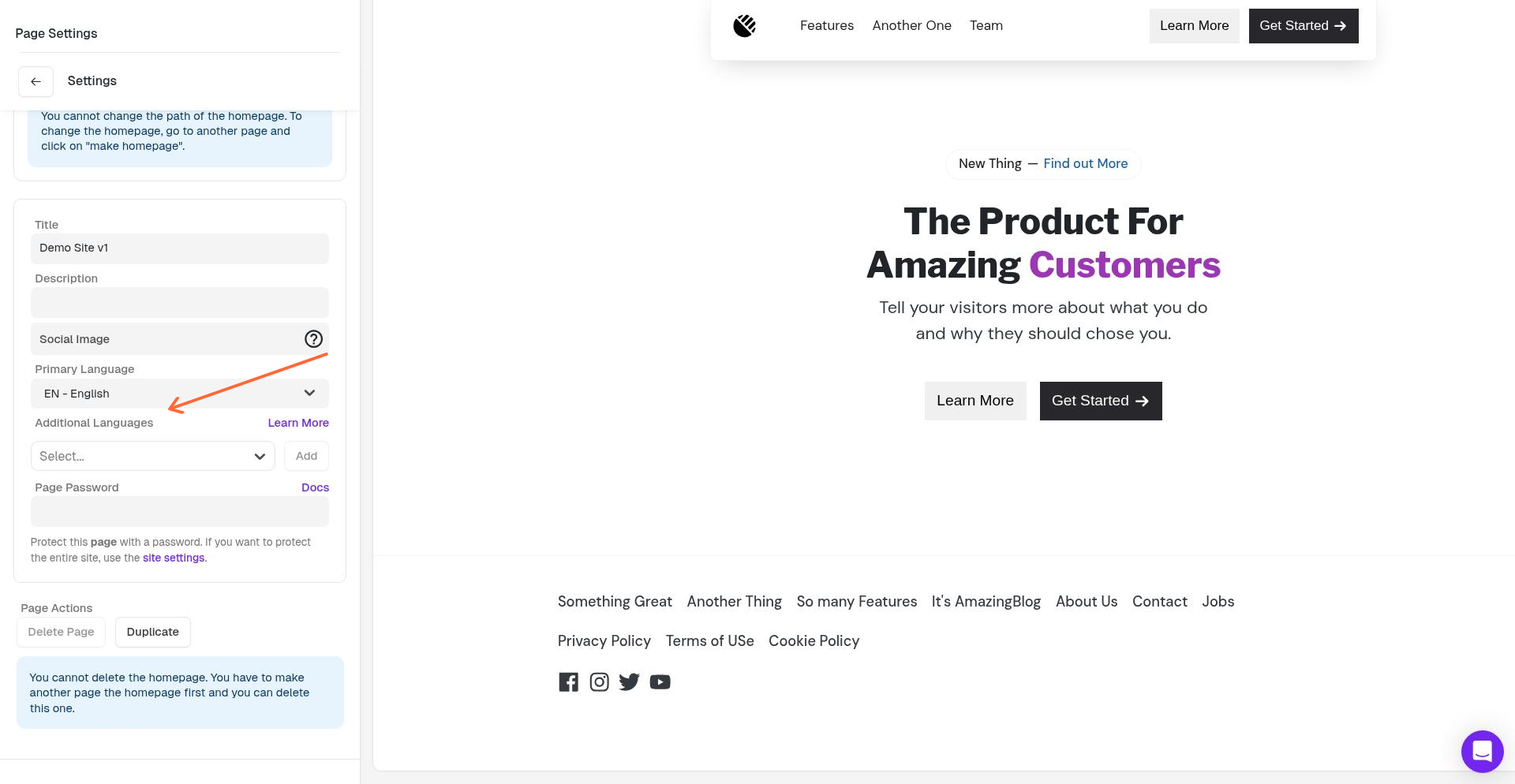
Ajouter une langue
Dans le panneau de réglages, faites défiler jusqu'à la section "Additional Languages". Cliquez sur le champ de saisie pour voir les langues disponibles.
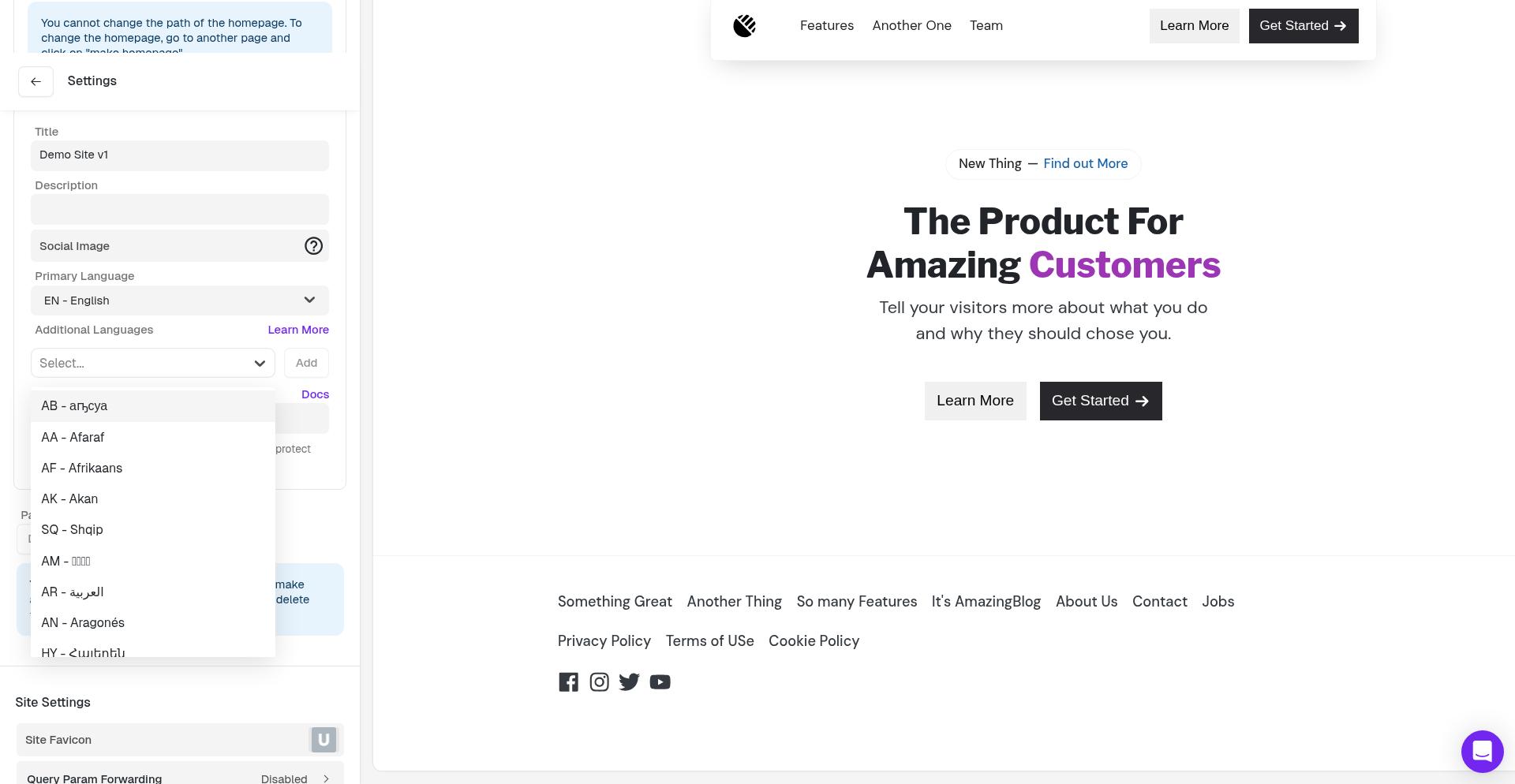
Tapez ou sélectionnez la langue que vous souhaitez ajouter dans la liste. Par exemple, sélectionnez "French" pour ajouter le français à votre site. Sélectionnez la langue choisie dans les résultats du menu déroulant.
La langue sera immédiatement ajoutée à votre site.
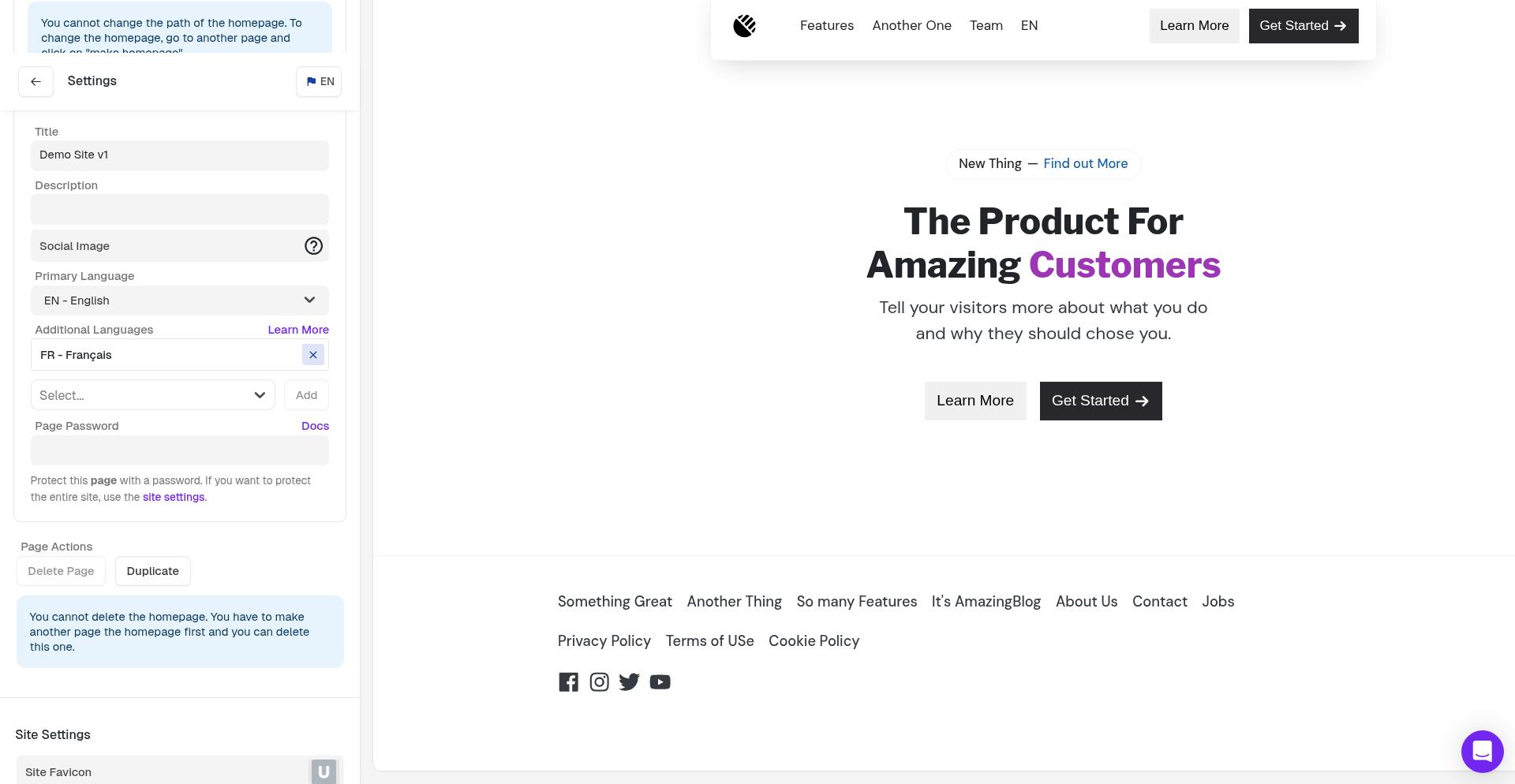
Changer de langue pour modifier le contenu
Une fois que vous avez ajouté une langue, utilisez le sélecteur de langue dans l'en-tête pour passer d'une langue à l'autre.
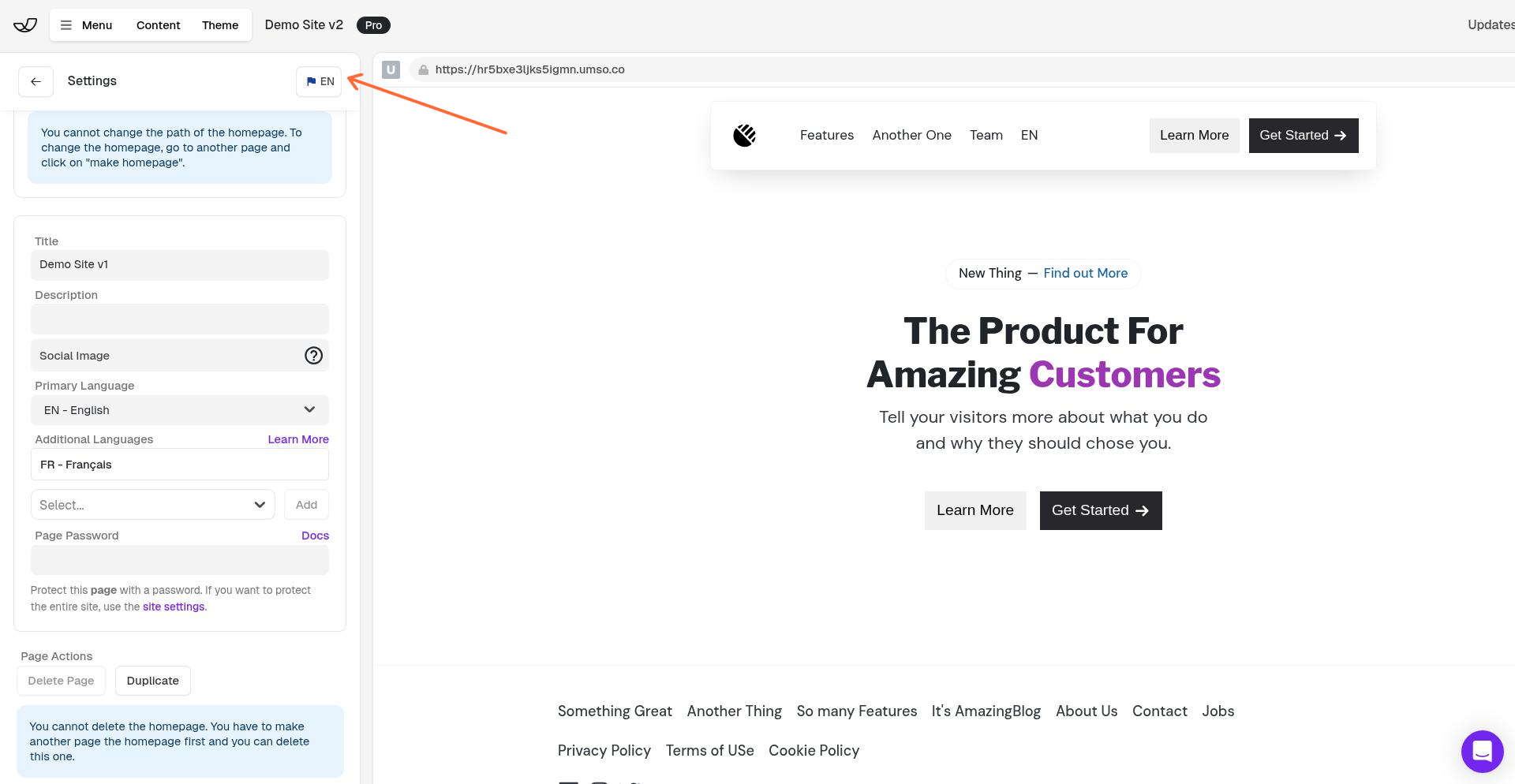
Cliquez sur le sélecteur de langue pour choisir la langue que vous souhaitez modifier. Les modifications que vous apportez ne s'appliqueront qu'à la langue active.
Notes utiles :
Le contenu non traduit dans une langue sera automatiquement remplacé par votre langue par défaut sur votre site en ligne.
Supprimer une langue des paramètres ne supprimera pas vos traductions, mais les masquera pour les visiteurs. Lorsque vous rajouterez cette langue, vous pourrez toujours voir et mettre à jour vos traductions précédentes pour celle-ci.
Il n'y a pas de fonction de traduction automatique dans l'éditeur v2. Mettez à niveau votre site vers le dernier éditeur pour bénéficier des traductions automatiques.