
Premiers pas avec Stripe
Pour offrir à vos clients un processus de paiement agréable et hautement sécurisé, Umso utilise le nouveau système Checkout de Stripe. Il fonctionne aussi bien pour les achats ponctuels que pour les abonnements.
Toutes les données sensibles sont gérées par Stripe et aucune donnée de paiement n'est jamais traitée ou stockée par Umso.
Ce guide s'adresse aux clients Stripe existants qui sont familiers avec la plateforme. Si vous n'avez jamais utilisé Stripe auparavant, vous pouvez en apprendre davantage sur stripe.com.
1. Activer Checkout
Consultez la page des Paramètres Stripe pour activer l'intégration du client Checkout. Ajoutez ensuite le domaine du site Umso sur lequel vous souhaitez utiliser le paiement dans le champ de saisie Domaines.
Facultatif : Ajustez l'apparence de votre page Stripe Checkout juste ici.
2. Se connecter à Stripe
Consultez les paramètres d'intégration dans le tableau de bord Umso pour connecter votre compte Umso à votre compte Stripe. Suivez les instructions à l'écran jusqu'à ce que la page d'intégration indique « Vous avez connecté votre compte » (ou "You have connected your account").
3. Créer des produits et des prix
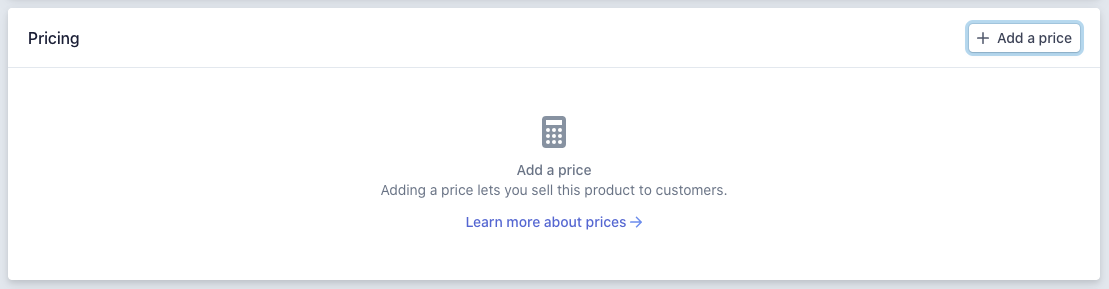
Nous utilisons l'API Stripe Price pour charger vos produits et vos tarifs. Assurez-vous d'avoir des produits et des prix en mode Live. Si vous avez créé vos produits il y a longtemps, il se peut que vous n'ayez que des SKU au lieu de prix. Dans ce cas, vous pouvez ajouter des prix via l'interface utilisateur comme indiqué ci-dessous :
4. Ajouter le paiement à votre site
Vous êtes maintenant prêt à ajouter le flux Stripe checkout à votre site Web. Ouvrez votre site dans l'éditeur et faites défiler jusqu'à votre section de tarification (seules les sections de tarification sont prises en charge pour le moment). Au bas des paramètres de l'offre tarifaire, trouvez les paramètres de l'Appel à l'action (Call to Action). Cliquez sur les trois points verticaux à droite et cochez la case « Stripe Checkout ».
Le deuxième champ de saisie devrait maintenant indiquer « Stripe: Nothing selected yet ». Cliquez sur ce texte pour sélectionner le produit Stripe que vous souhaitez associer à ce bouton. Saisissez des liens commençant par http:// ou https:// dans les champs « URL de succès » et « URL d'erreur ». Ce sont les pages vers lesquelles les clients seront redirigés après avoir terminé (ou annulé) le processus de paiement.
Votre URL de succès et votre URL d'erreur ne peuvent pas être votre page d'accueil et ne peuvent pas être identiques.
Les champs « URL de succès » et « URL d'erreur » sont obligatoires et Stripe checkout ne fonctionnera pas s'ils sont vides ou ne commencent pas par http:// ou https://.
Tests
Si vous avez terminé toutes les étapes ci-dessus, votre intégration devrait être prête. Notez qu'elle ne fonctionnera pas à l'intérieur de l'éditeur en direct, publiez donc votre site pour la voir en action.