
Ajouter un formulaire à votre Site
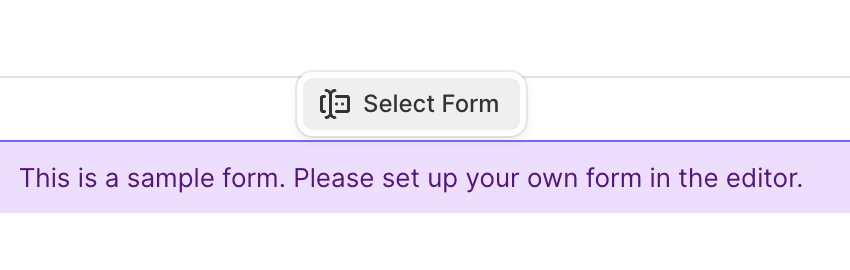
Ouvrez votre site dans l'éditeur de site web. Cliquez ensuite sur "Add Section" et sélectionnez "Form" dans le menu. Comme pour la plupart des sections, vous pouvez ajouter un titre et un sous-titre à cette section. En cliquant sur le "placeholder form", vous pouvez sélectionner le formulaire que vous souhaitez intégrer sur cette page.
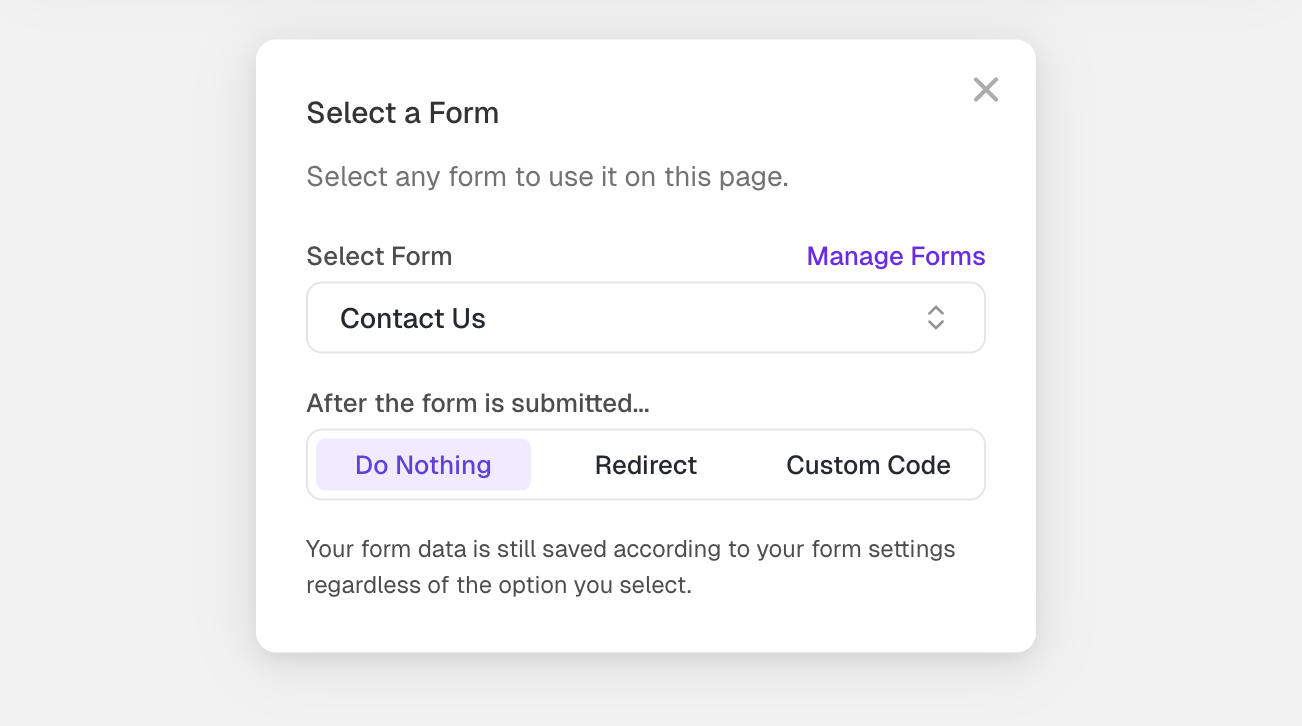
Actions de soumission de formulaire
Vous pouvez spécifier une action supplémentaire à effectuer une fois que votre visiteur a soumis le formulaire pour cette section spécifique. Par exemple, vous pouvez rediriger vos clients vers une autre page pour les remercier de leur inscription.
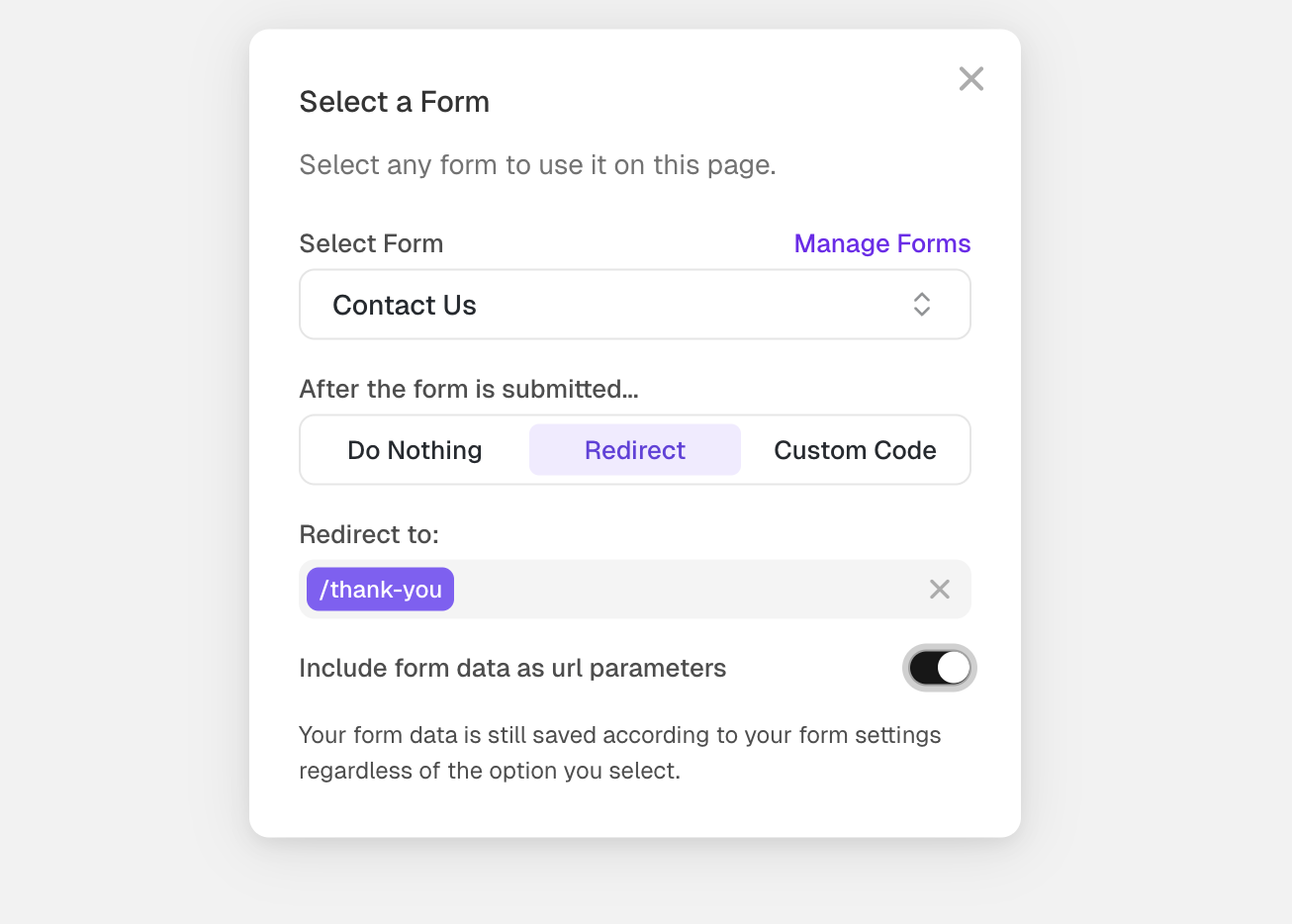
Action de redirection
Vous pouvez rediriger le visiteur après qu'il a soumis votre formulaire. Vous pouvez également inclure les données du formulaire en tant que paramètres d'URL en option. Les noms des paramètres d'URL dépendront des paramètres de votre formulaire ; le moyen le plus simple de les déterminer est d'activer cette fonctionnalité et de soumettre le formulaire sur votre site en direct.
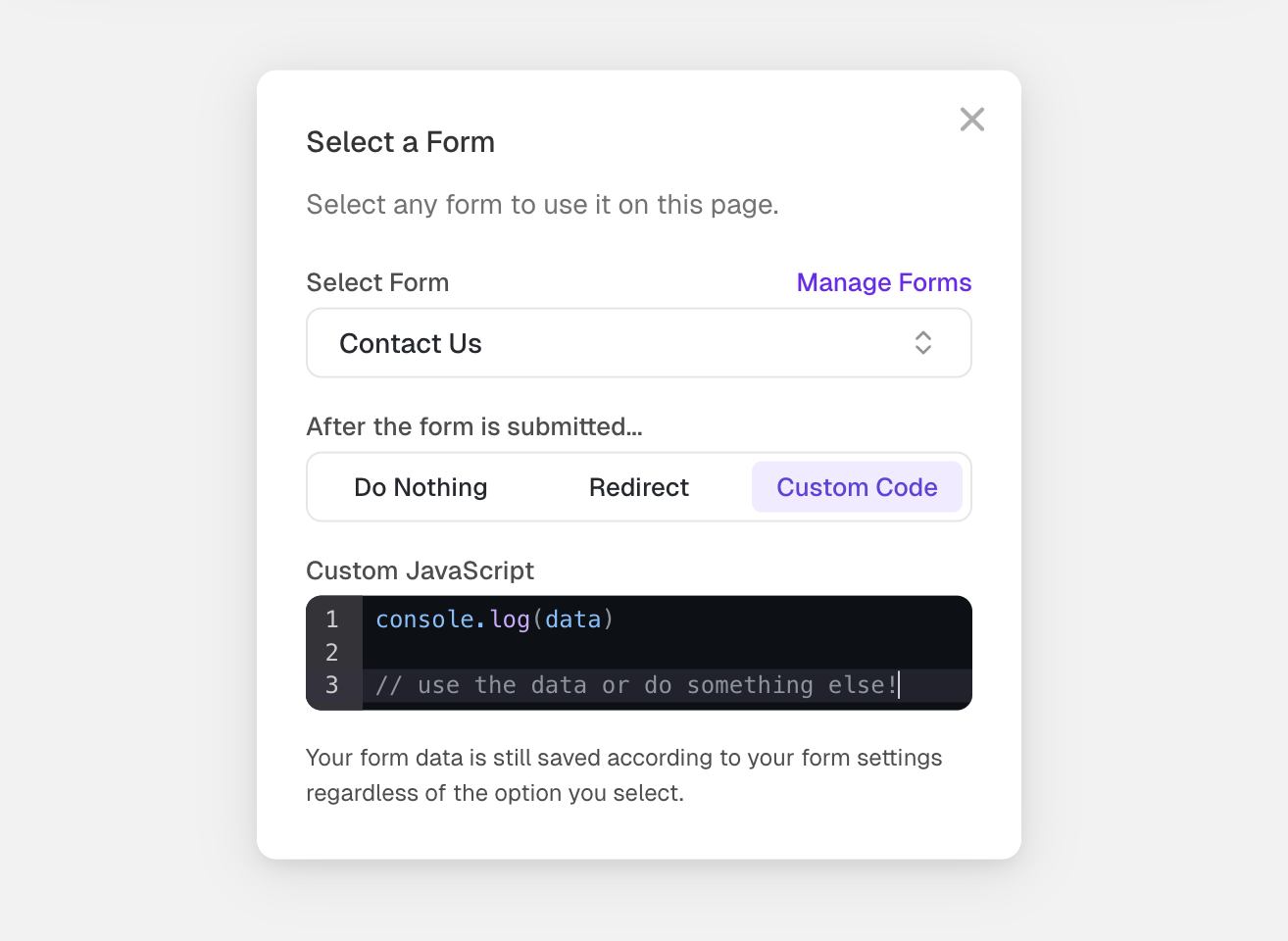
Action de code personnalisé
Vous pouvez utiliser cette action pour exécuter votre propre code personnalisé après la soumission d'un formulaire. Votre code aura accès à une variable data qui inclut le contenu de la soumission du formulaire pour votre commodité. Comme les données dépendent des paramètres de votre formulaire, nous vous recommandons d'activer ce paramètre et de consigner les données dans le journal. Vous pouvez ensuite effectuer une soumission de test pour voir la structure.
Pour décider de ce qui se passe avec la soumission du formulaire elle-même, consultez les Form Actions.