
Migrer des sites web vers le nouvel éditeur
Contexte
Lorsque vous avez créé un site web par le passé, celui-ci a été généré avec l'éditeur le plus récent à ce moment-là. Cela signifie que vous possédez peut-être un ou plusieurs sites dans l'éditeur v1 ou v2. Pour en savoir plus sur les différentes versions de l'éditeur, consultez cet article. Pour profiter de nos fonctionnalités les plus modernes, de meilleures performances et des mises à jour de design, vous pouvez passer à l'éditeur v3. Nous ne supprimerons pas l'accès aux anciens éditeurs tant qu'ils seront utilisés, la migration est donc entièrement facultative. Cependant, nous n'apportons plus d'améliorations aux anciens éditeurs. Au lieu d'imposer une nouvelle migration perturbatrice à l'avenir, nous apporterons des mises à jour incrémentielles à l'éditeur v3 au lieu de publier une version v4 distincte.
Avant de commencer
Nous souhaitons souligner deux points importants concernant ce processus.
Le processus de migration ne modifiera pas du tout votre site existant. Un nouveau site sera créé dans le nouvel éditeur.
Les visiteurs de votre site verront l'ancien site jusqu'à ce que vous transfériez également les domaines.
Cela signifie que la migration de votre site n'interrompra pas votre site en ligne et ne vous forcera pas à prendre des décisions rapides. Une fois le nouveau site créé, vous pouvez prendre tout le temps nécessaire pour le modifier avant de transférer les domaines.
Étape 1 - Localiser l'outil de migration
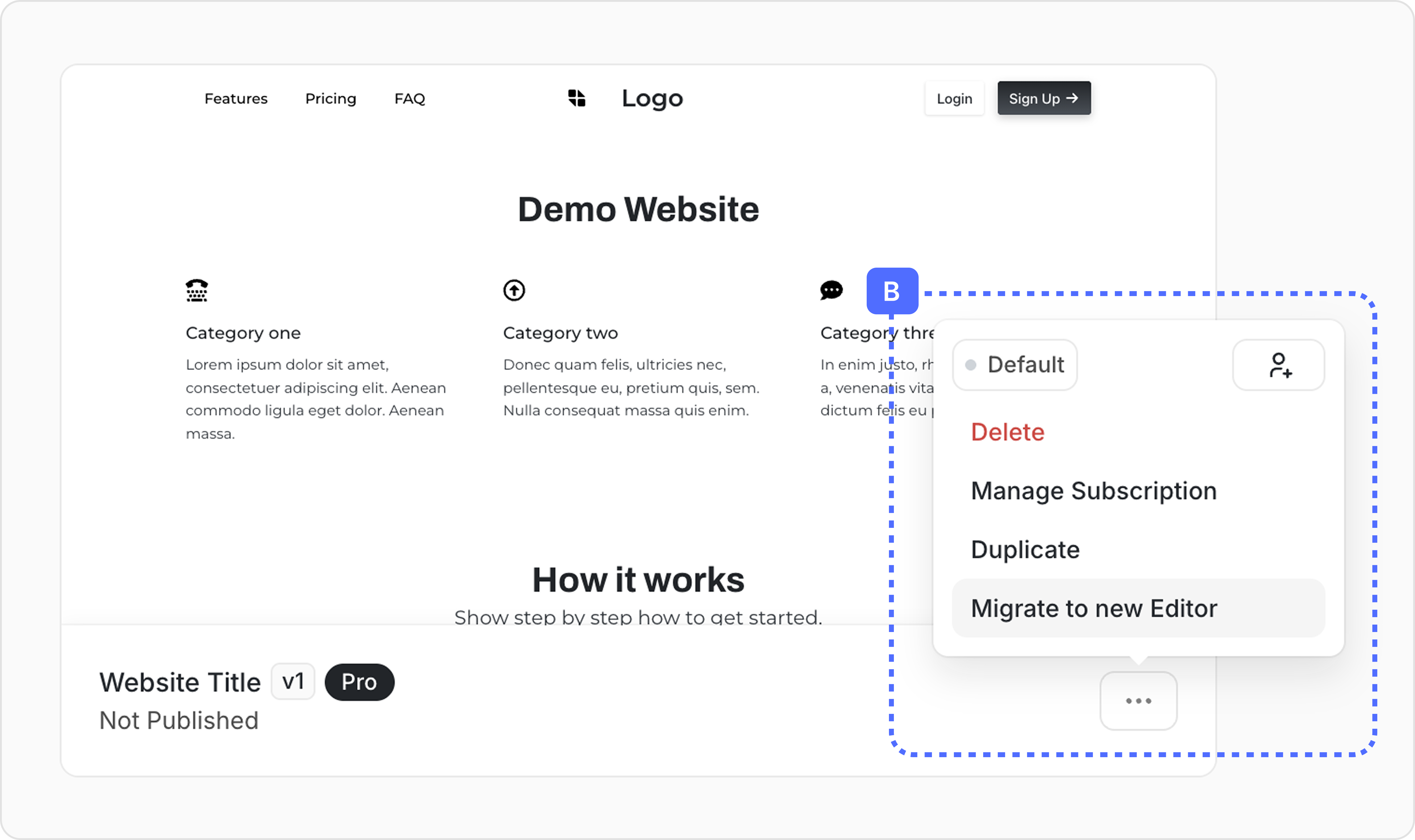
Pour commencer la migration, rendez-vous sur le tableau de bord Umso, trouvez le site que vous souhaitez mettre à jour et cliquez sur le menu à trois points. Cliquez ensuite sur « Migrate to New Editor » comme indiqué dans la zone « B » de la capture d'écran ci-dessous.
Étape 2 - Lancer le processus de migration
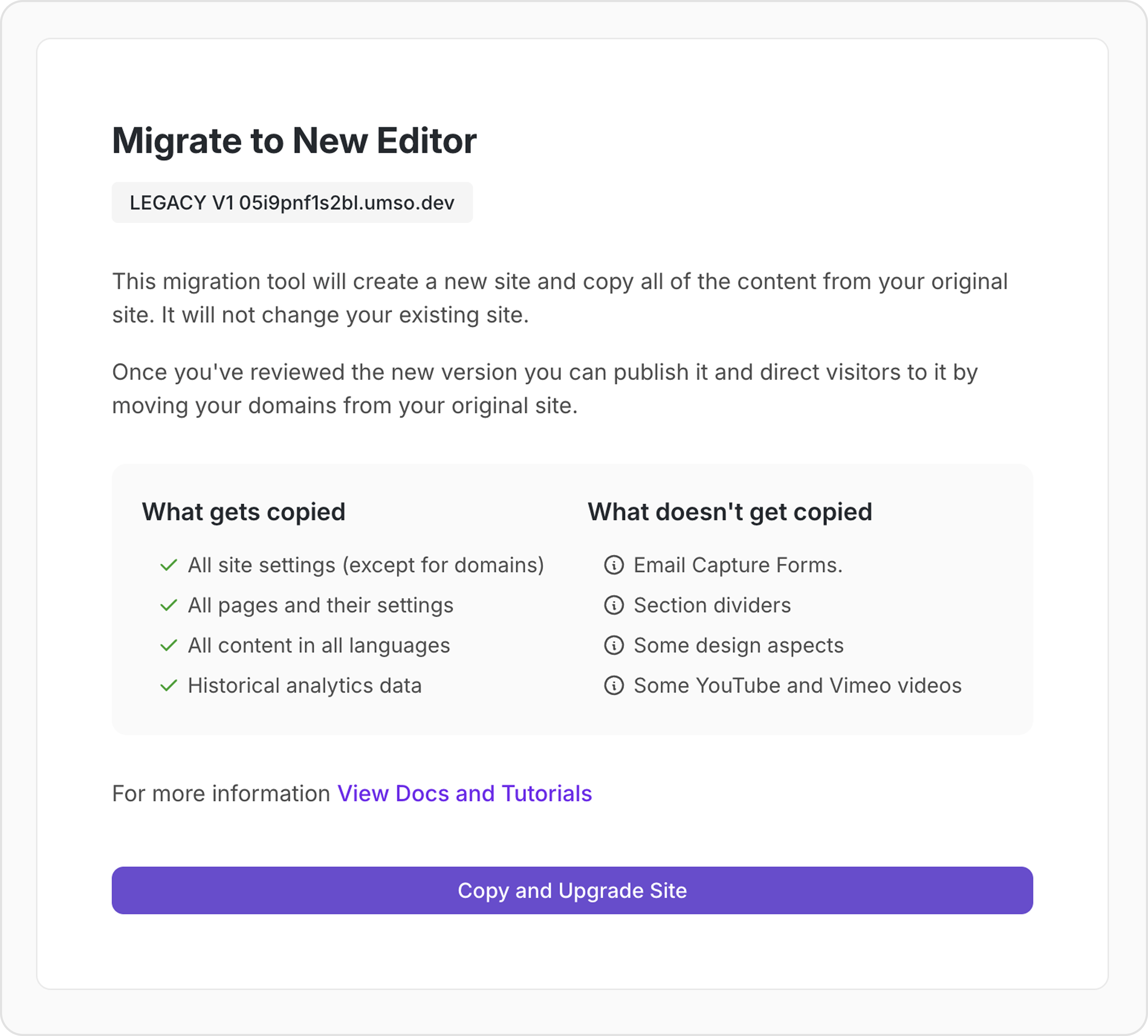
Une fois que vous avez cliqué sur « Migrate to new Editor », vous verrez la page de l'outil de migration. Celle-ci peut différer pour les sites v1 et v2, mais les deux seront toujours migrés vers la v3. Examinez les informations sur la page de migration et cliquez sur le bouton de mise à niveau. L'outil créera un nouveau site pour vous, comme décrit sur la page.
Étape 3 - Examiner les résultats
Ouvrez votre nouveau site dans l'éditeur et vérifiez le résultat. Votre site devrait être prêt à l'emploi sans modifications supplémentaires, mais vous souhaiterez peut-être effectuer quelques ajustements ou utiliser immédiatement les capacités du nouvel éditeur. Une fois que tout vous convient, vous pouvez publier votre site. Votre site sera publié sur son propre sous-domaine .umso.co jusqu'à ce que vous transfériez les domaines de l'ancien site. De cette façon, vous pouvez également tester votre nouveau site publié dans le navigateur avant de faire le changement.
Étape 4 - Transférer les domaines
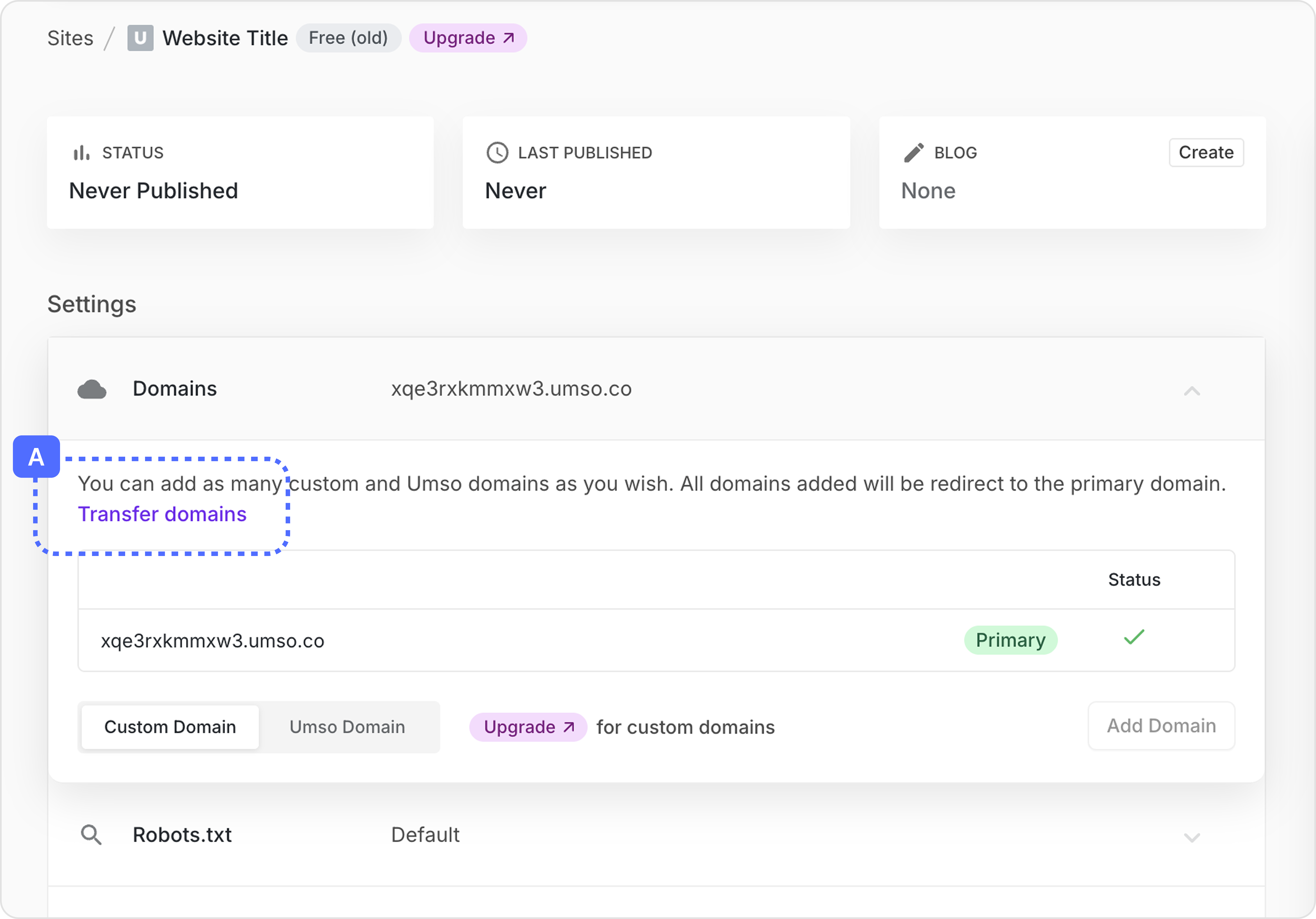
Dès que vous êtes prêt à diriger vos visiteurs de l'ancien site vers le nouveau, vous pouvez utiliser notre outil de transfert de domaine. Allez sur le tableau de bord de votre site d'origine, cliquez sur « Domains » puis sur « Transfer Domains » comme mis en évidence sur la capture d'écran ci-dessous.
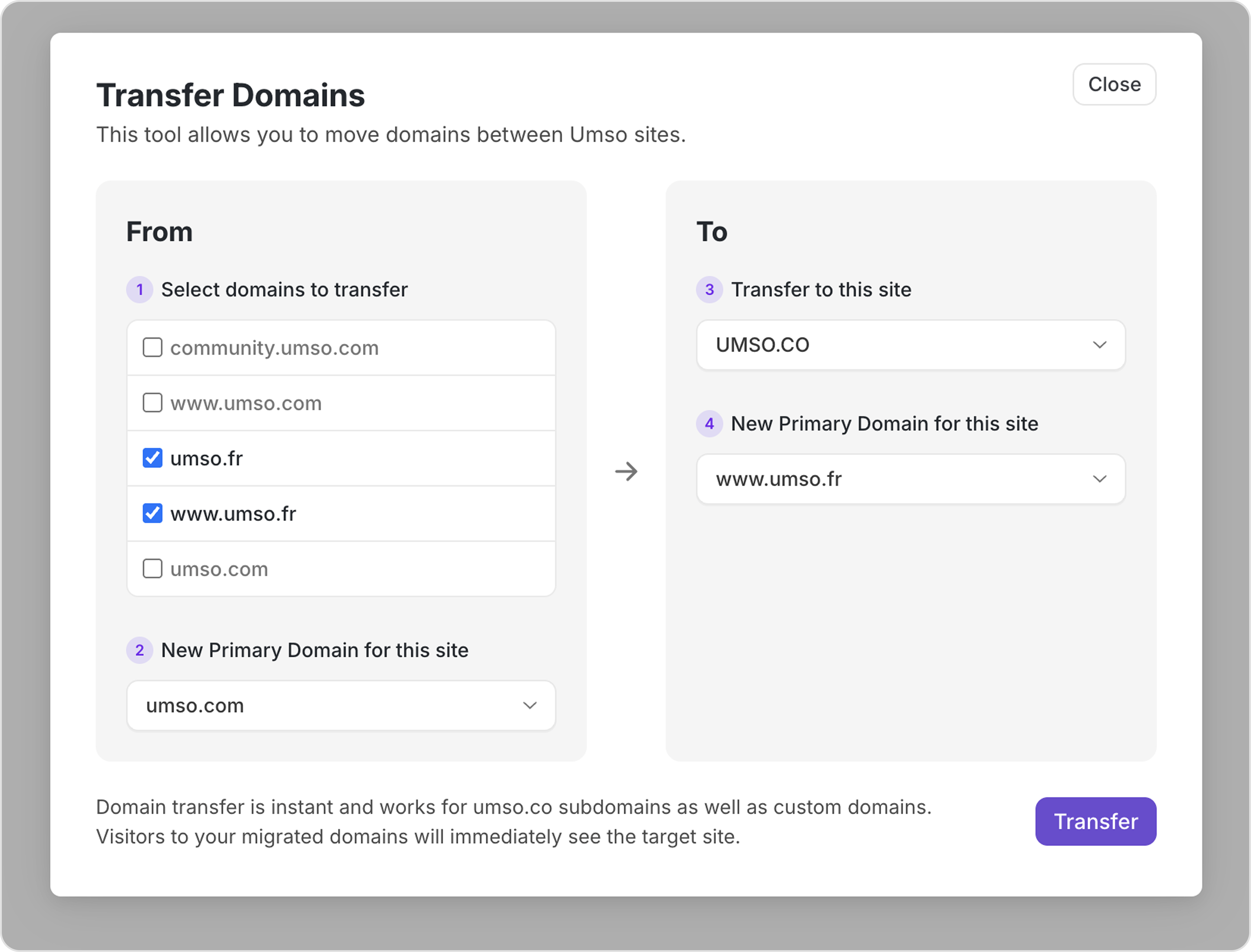
Cela ouvrira une fenêtre contextuelle pour le transfert de domaine. Suivez les étapes 1 à 4 affichées à l'écran, puis cliquez sur « Transfer ». Cela déplacera immédiatement vos domaines du site d'origine vers le nouveau, et tout visiteur de vos domaines verra la nouvelle version. Aucune modification DNS n'est requise et le changement est instantané.
Optionnel : Sites V1 avec Blog
Si vous migrez un site v1 qui possède un blog, vous devrez recréer les pages de modèles de blog. C'est rapide, simple et expliqué dans notre article de configuration du blog. Sélectionnez simplement votre blog existant lors du flux de configuration.
Étape 5 - Révision
Si vous avez suivi toutes les étapes ci-dessus, le transfert de votre site est maintenant terminé et le site est en ligne dans le tout dernier éditeur. Vous n'avez rien d'autre à faire et vous pouvez commencer à vous familiariser avec le nouvel éditeur si ce n'est pas déjà fait.
Nettoyage
Vous n'avez plus besoin de l'ancien site et pouvez le supprimer si vous le souhaitez, mais nous vous recommandons de le conserver pour référence. Pour éviter toute confusion entre l'ancien et le nouveau site, vous pouvez renommer l'ancien site si vous le conservez.
Statut du site et abonnement
Votre nouveau site aura le même statut que l'ancien, y compris pour les sites pro.
Si vous avez un abonnement payant, votre abonnement couvrira à la fois l'ancien et le nouveau site. Aucun frais supplémentaire ne vous sera facturé.
Si vous supprimez l'un ou l'autre des sites, votre abonnement ne changera pas.
Si vous rétrogradez l'un ou l'autre des sites, cela modifiera le statut des deux versions (ancienne et nouvelle) car elles partagent un seul abonnement.
Dépannage et assistance
Si vous avez un doute sur un aspect quelconque de ce processus, n'hésitez pas à nous contacter via le chat d'assistance ou par e-mail.
Si l'outil de migration affiche une erreur, il se peut qu'un élément spécifique à votre site bloque notre outil. Dans ce cas, veuillez nous contacter en nous communiquant l'URL de votre site et nous étudierons le problème.
Si vous rencontrez des difficultés à utiliser le nouvel éditeur, n'hésitez pas à nous contacter également. Nous savons qu'un temps d'adaptation peut être nécessaire en venant de l'ancien éditeur et nous vous encourageons à prendre le temps de l'explorer. Si vous bloquez à n'importe quel moment, faites-le nous savoir.