
Liens
Liens d'ancrage
Les liens d'ancrage vous permettent de faire défiler la page jusqu'à une section spécifique sur la même page ou sur une autre. Pour faire défiler jusqu'à une section, sélectionnez d'abord la page. Cliquez ensuite sur "Scroll to Section" et sélectionnez la section concernée. Une section doit posséder un identifiant (ID) pour que vous puissiez y accéder. Si elle n'en a pas encore, vous serez invité à en saisir un.

Liens internes
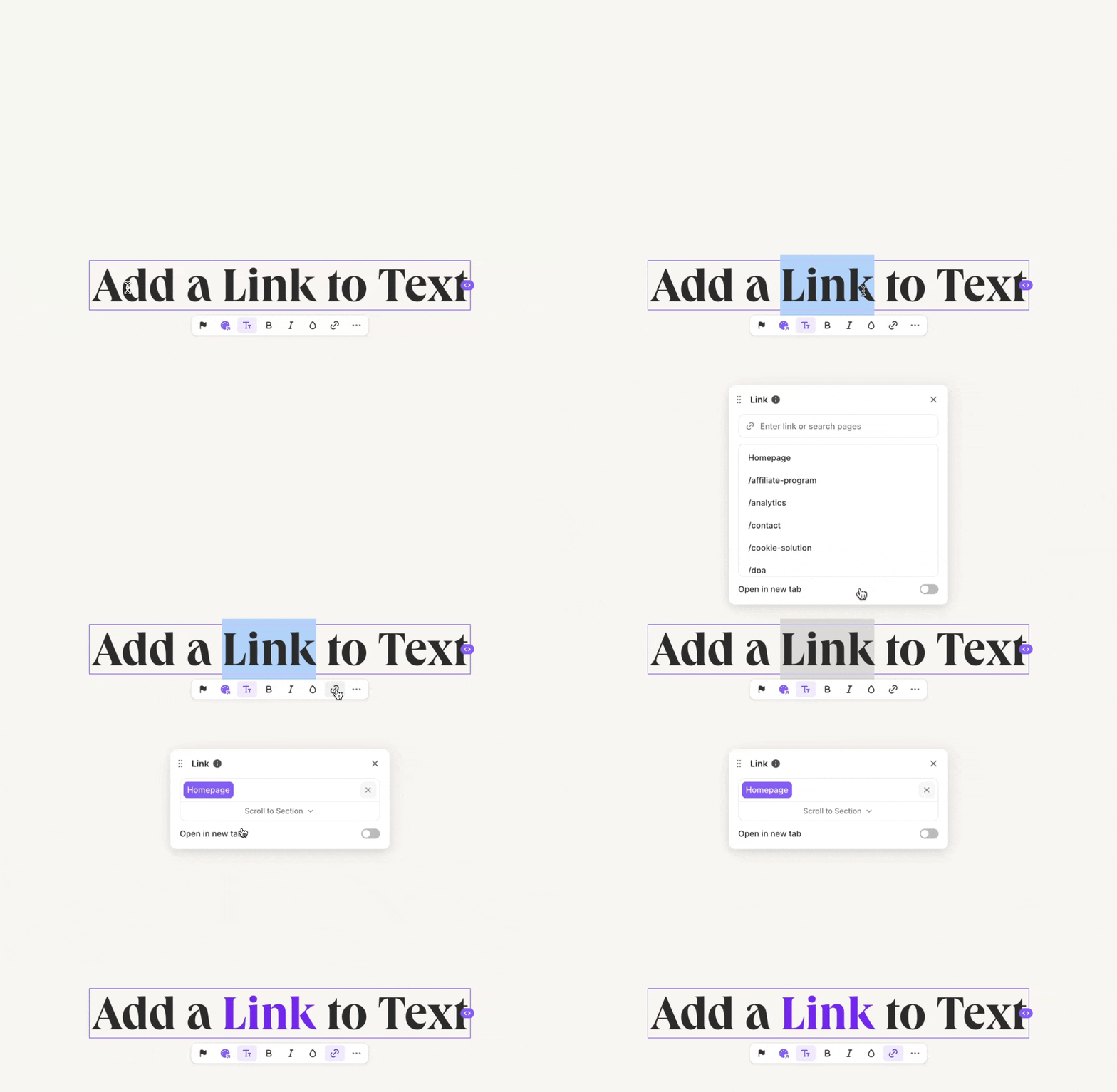
Pour ajouter un lien à n'importe quel texte, sélectionnez le texte puis cliquez sur l'icône 🔗. Le sélecteur de lien s'ouvrira. Découvrez comment ajouter des types de liens spécifiques ci-dessous.
Important
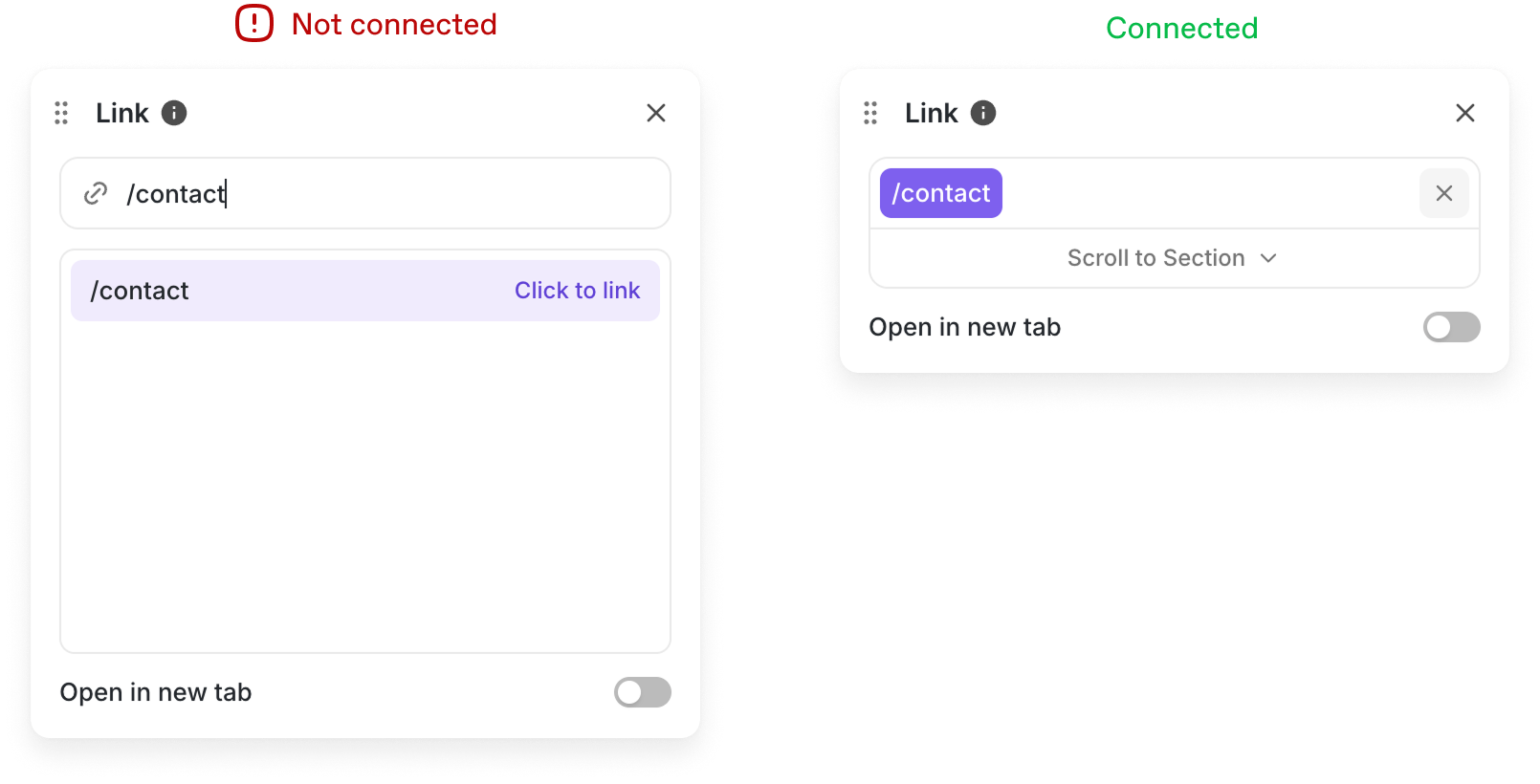
Lors de l'ajout d'un lien interne, il est important de cliquer sur la page pour s'assurer que le lien est bien connecté. En connectant le lien à votre page, vous bénéficiez d'un support multilingue automatique et votre lien ne sera pas rompu si vous modifiez l'URL de votre page.
Liens externes
Pour faire un lien vers un site web externe, saisissez simplement l'URL complète dans le champ du lien. Cependant, n'oubliez pas que votre lien doit commencer par http:// ou https://.

Lien vers une adresse e-mail ou un numéro de téléphone
Pour créer un lien permettant d'écrire directement un e-mail, vous pouvez insérer votre adresse e-mail dans le champ URL du lien comme ceci :
mailto:[email protected]Pour lancer un appel téléphonique, vous pouvez insérer votre numéro de téléphone dans le champ URL du lien comme ceci :
tel:+1-234-567-8900Si vous cliquez sur le lien, il suggérera à votre téléphone d'appeler ce numéro et, sur ordinateur, il tentera de joindre votre téléphone si possible.
Ajouter des liens à n'importe quel texte
Pour ajouter un lien à n'importe quel texte, sélectionnez le texte puis cliquez sur l'icône 🔗. Le sélecteur de lien s'ouvrira.