
Événements Personnalisés
Ceci est une version héritée qui n'est plus disponible pour les nouveaux clients. La documentation reste consultable pour référence.
Si vous souhaitez suivre des conversions personnalisées pour votre site, vous pouvez profiter des événements personnalisés de Advanced Analytics. Vous pouvez activer Advanced Analytics dans les Paramètres du Site, sous l'onglet Général. Cette fonctionnalité vous permet de surveiller les actions sur votre site web ou sur toute page ou sous-domaine au sein de votre domaine principal.
Pour des raisons de sécurité, vous pouvez uniquement envoyer des événements depuis le même domaine, ou un sous-domaine de votre site web Umso. Si votre site est sur example.com, vous pouvez envoyer des événements depuis example.com, www.example.com, app.example.com, campaign.example.com, .... Cependant, vous ne pouvez pas envoyer d'événements depuis examplecorp.com ou example.io
Comment configurer le suivi d'événements
Étape 1 : Ajouter le script à votre en-tête
Vous devrez ajouter un script spécifique dans le Custom Site Code des paramètres de votre site (si vous utilisez le nouvel éditeur), ou sous Integrations (code d'en-tête) si vous utilisez l'ancien éditeur.
Insérez la balise de script suivante :
<!-- The script url with a placeholder -->
<script src="https://[YOUR_DOMAIN_HERE]/s/interactive.js"></script>
Si votre domaine est www.example.com, le script ressemblera à ceci :
<!-- The script url if your domain was www.example.com --><script src="https://www.example.com/s/interactive.js"></script>Assurez-vous de remplacer "www.example.com" par votre domaine actuel.
Étape 2 : Créer une section personnalisée
Créez une custom section dans votre page pour inclure le gestionnaire de suivi :
<script>Umso.track('Your Event Name')</script>Ce tracker s'exécutera dès que la section sera chargée sur votre site. Si vous souhaitez attacher votre tracker à un bouton personnalisé, veuillez consulter les exemples à la fin de cet article.
Les boutons natifs ont déjà le suivi activé sans aucun code nécessaire. Le nom de leur événement est le texte défini sur le bouton. Par exemple, si vous avez un bouton "Démarrer", ce sera le nom de l'événement.
Étape 3 : Visualiser les événements sur la page Analytics
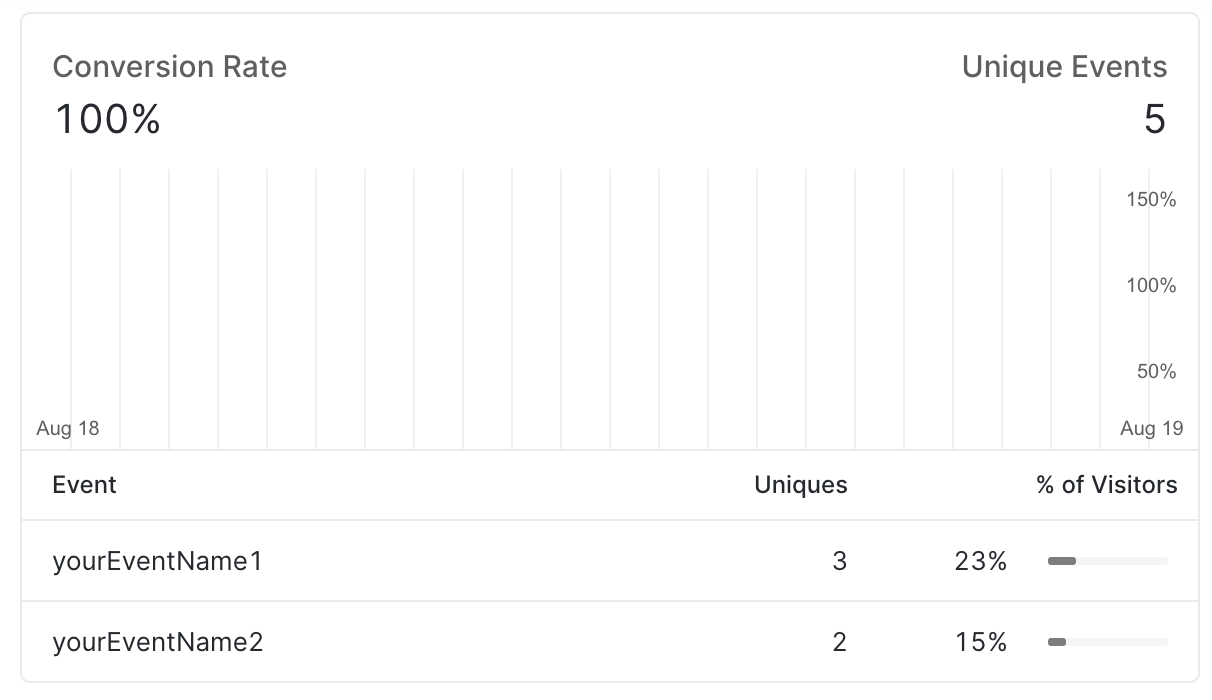
Vous pouvez voir les événements suivis dans votre page d'analyse sous Taux de Conversion en visitant Umso Analytics.
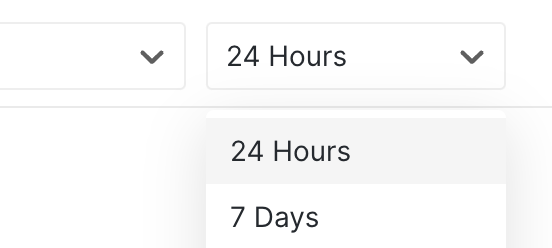
Pour trouver facilement vos nouveaux événements, sélectionnez 24 heures dans le sélecteur en haut à droite.
Exemples de suivi d'événements
Voici comment vous pouvez suivre différentes actions en utilisant HTML et JavaScript.
Bouton personnalisé
Pour attacher un tracker à un bouton personnalisé, vous devez d'abord attribuer un identifiant (id) à votre bouton, puis ajouter un écouteur d'événement (l'écouteur d'événement est nécessaire car nous bloquons onclick pour des raisons de sécurité).
<!-- track a button click -->
<button id="myButton" onclick="">Click Me</button>

<script>
	document.getElementById('myButton').addEventListener('click', function() {
	  Umso.track('Your Event Name')
	});
</script>
Formulaire
Pour l'attacher à un formulaire, vous pouvez utiliser le onsubmit pour lier votre tracker
<!-- track a form submission -->
<form onsubmit="Umso.track('form submitted')">
 <input type="text">
</form>
Chargement de page
Pour suivre le chargement de votre page, vous pouvez simplement ajouter :
<script>
	window.addEventListener('load', (event) => {
	 Umso.track('/page1 loaded')
	});
</script>
Cet article concerne Umso Analytics. Si vous souhaitez suivre des événements avec un logiciel tiers, vous devez utiliser du code personnalisé.