
Premiers pas avec Google Analytics et Google Tag Manager pour votre site Umso
Naviguer dans l'univers de Google Analytics (GA) et de Google Tag Manager (GTM) peut sembler intimidant. Ce guide simplifie le processus de configuration pour votre site Umso.
Configuration de Google Analytics
Rendez-vous sur Google Analytics et créez un compte.
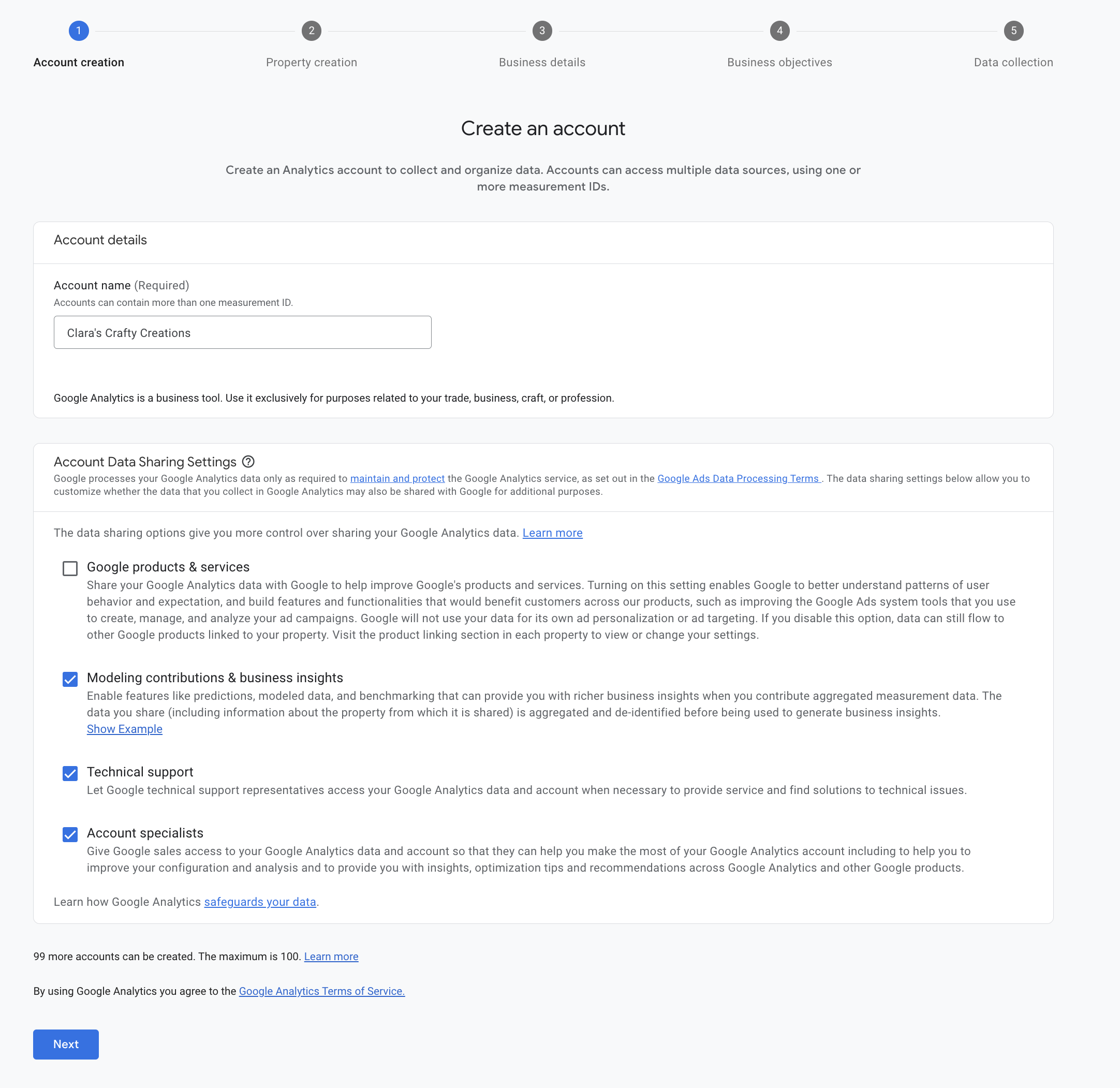
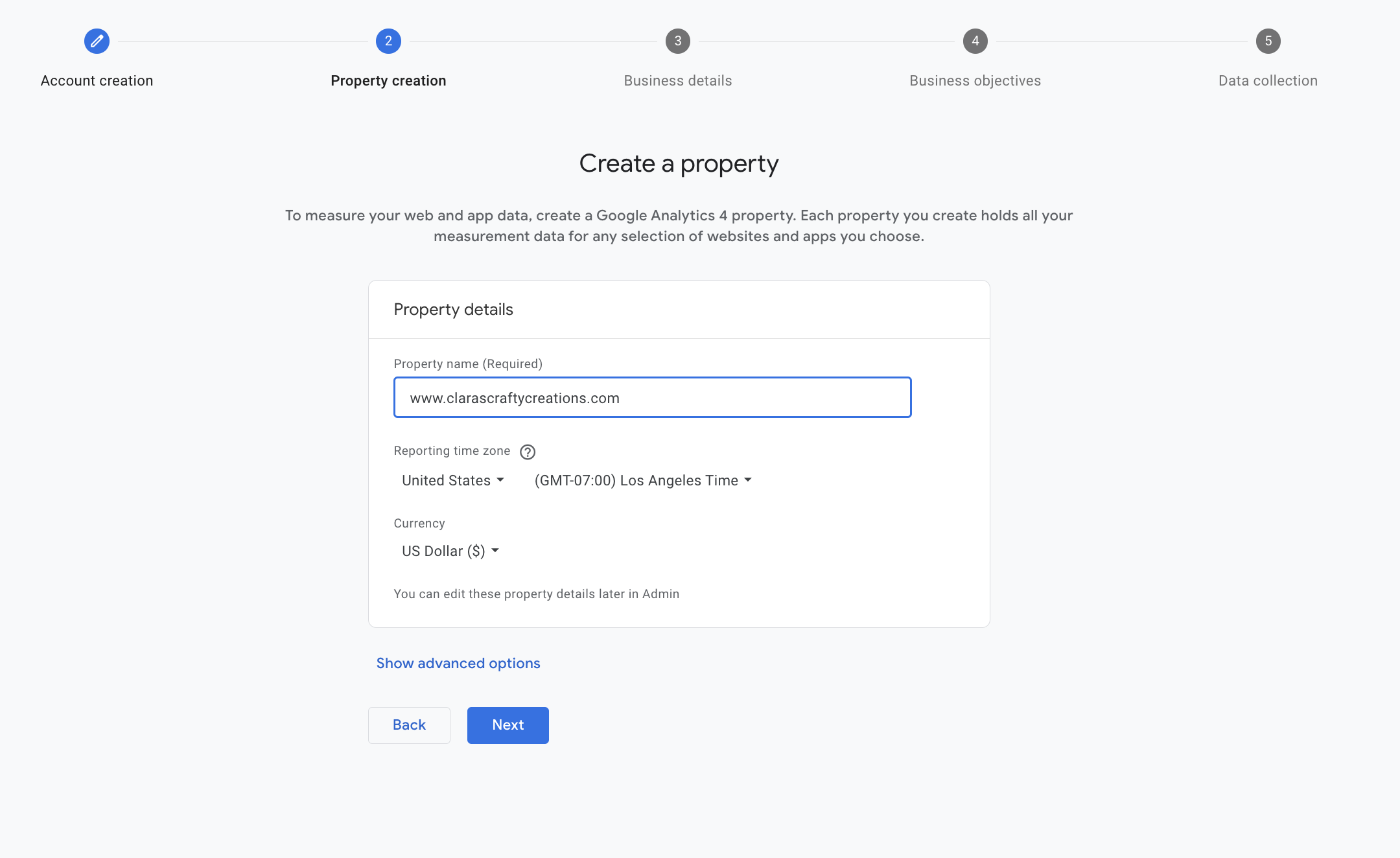
Lors de la création d'une propriété, saisissez le domaine de votre site pour plus de clarté.
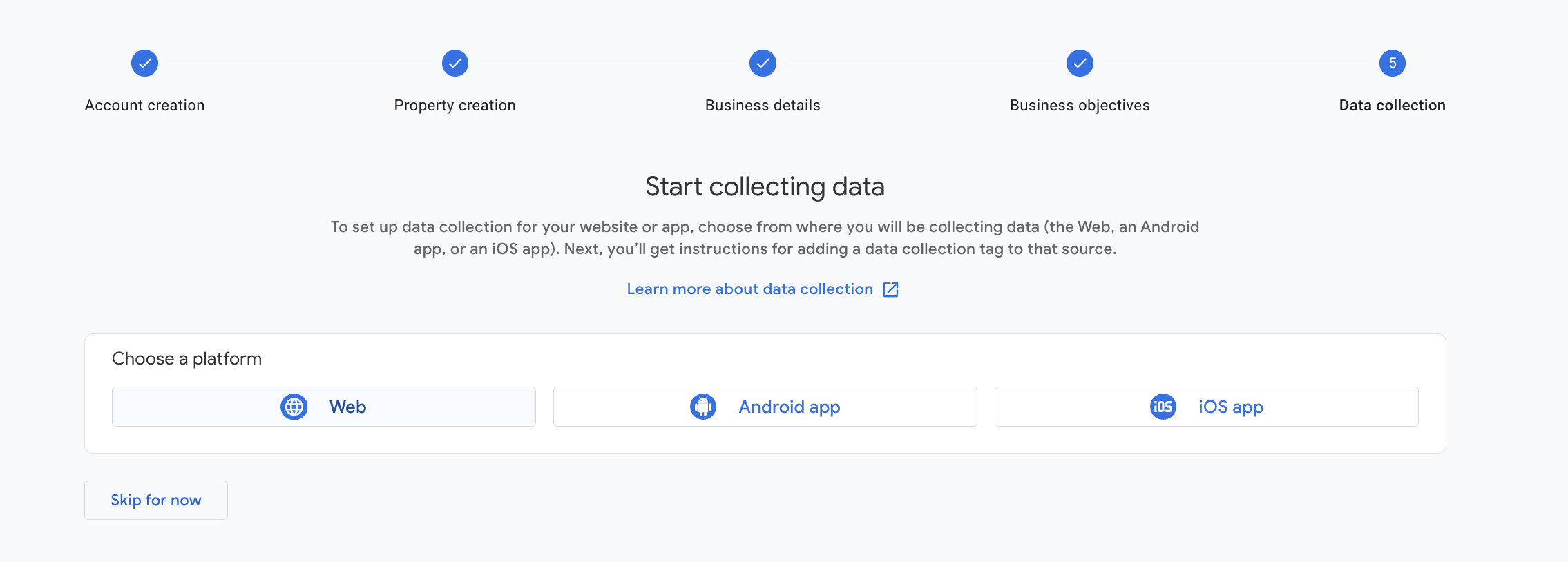
Fournissez les détails de l'entreprise et sélectionnez « Générer des prospects » pour les objectifs commerciaux. Pour la collecte de données, choisissez « Web ».
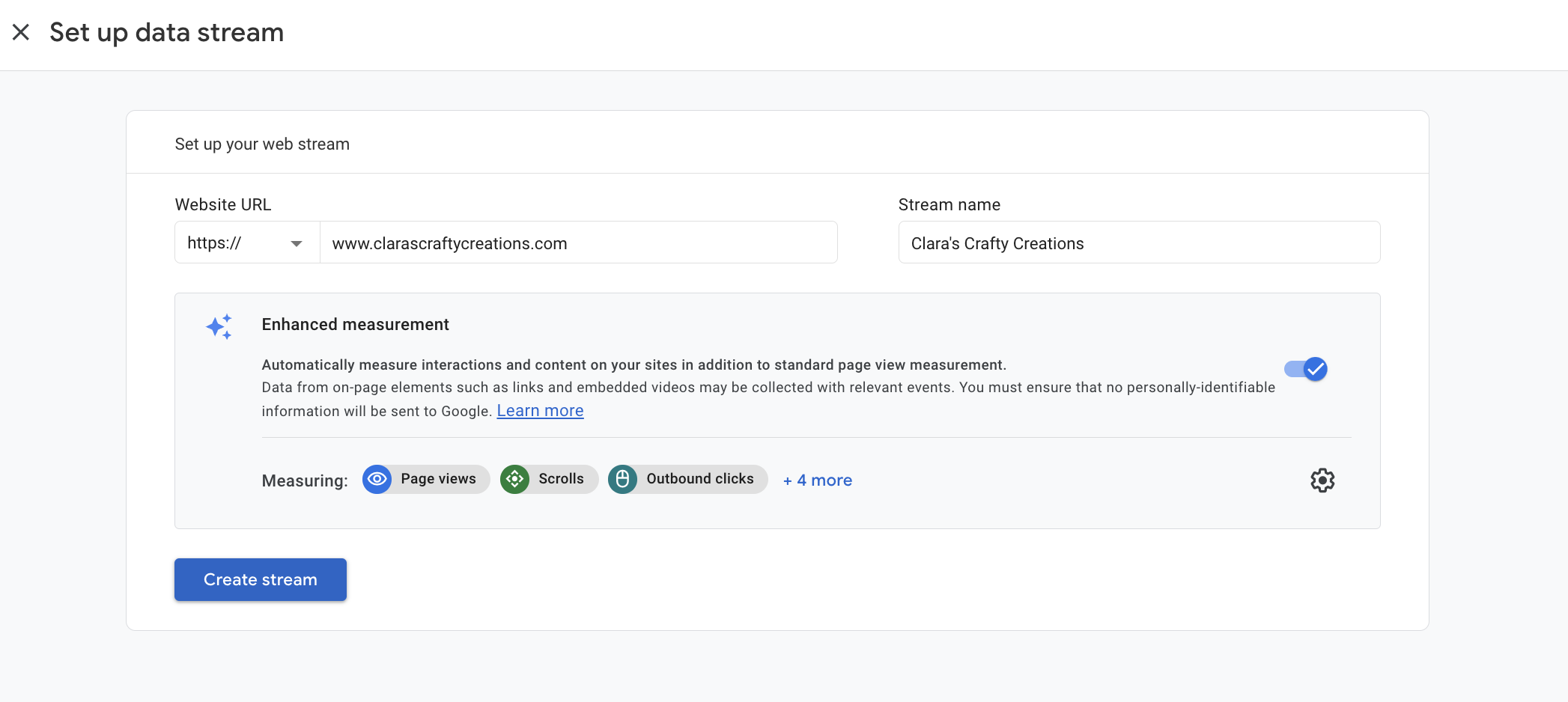
Configurez un flux de données pour votre site afin d'ajouter la balise Google Analytics.
Notez votre ID de mesure.
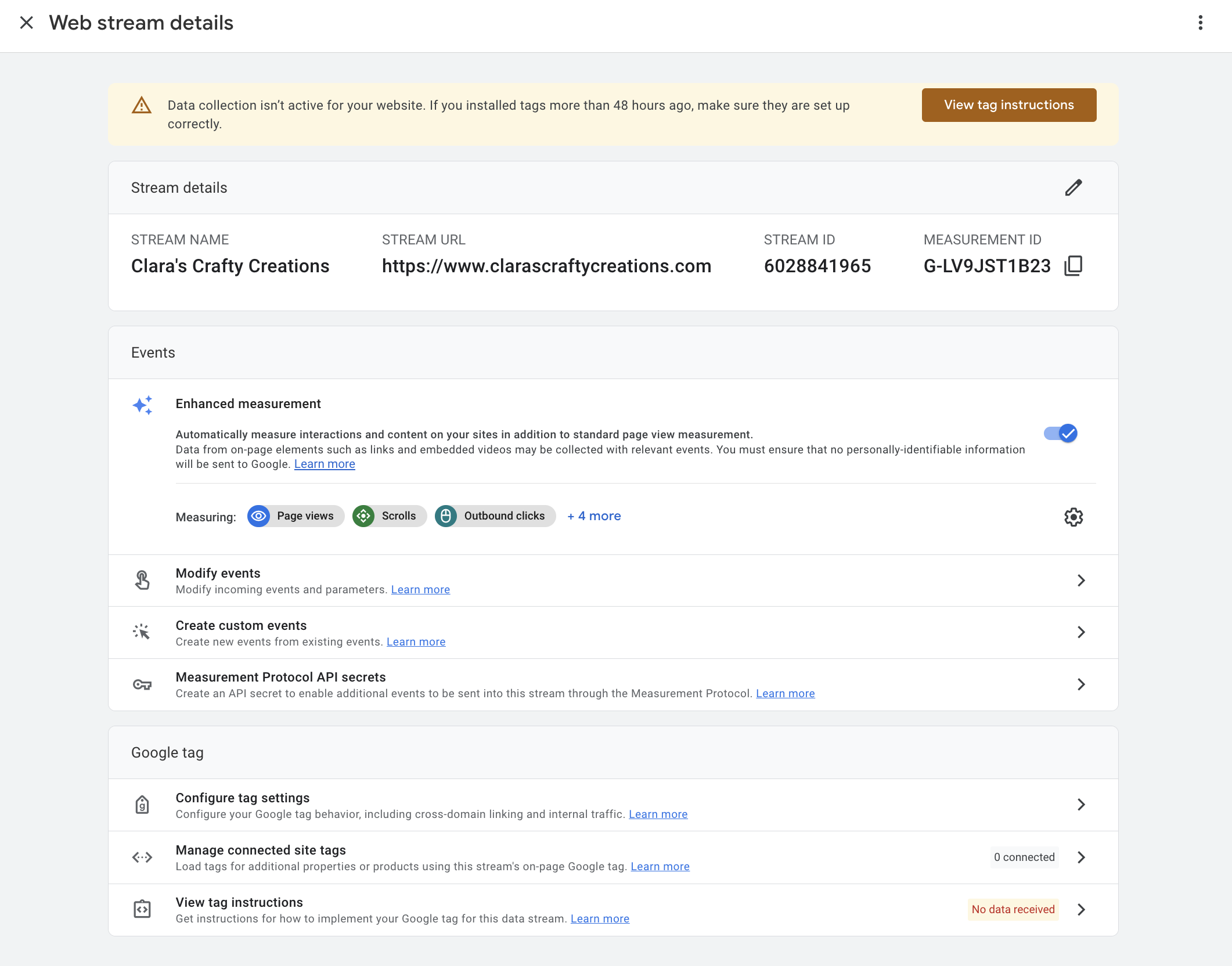
Dans l'éditeur de site Umso :
- Désormais Legacy Editor : Allez dans Integrations > Google Analytics.
- Nouvel Éditeur : Allez dans Site Settings > Third Party Integrations.
Collez l'ID de mesure.
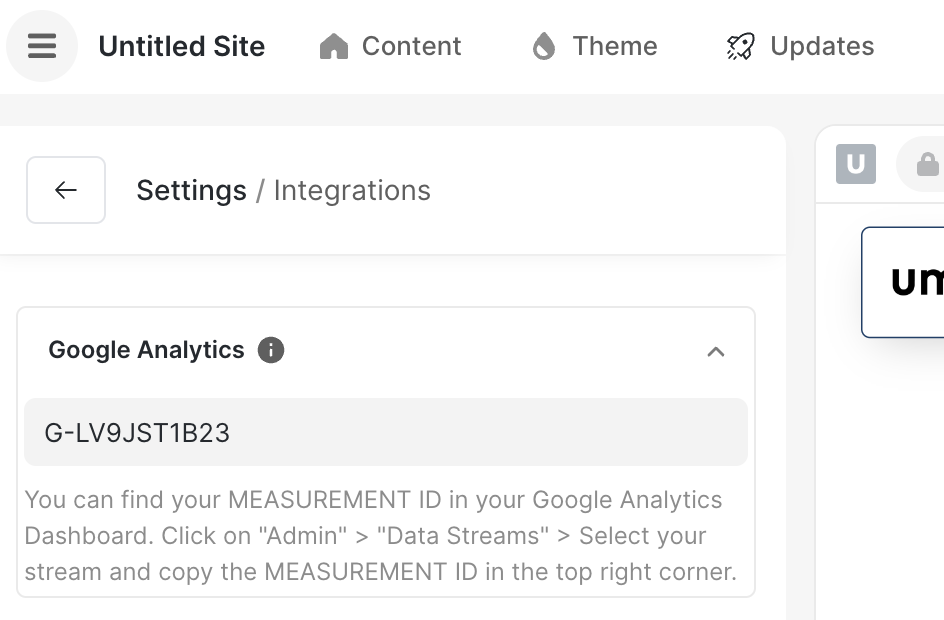
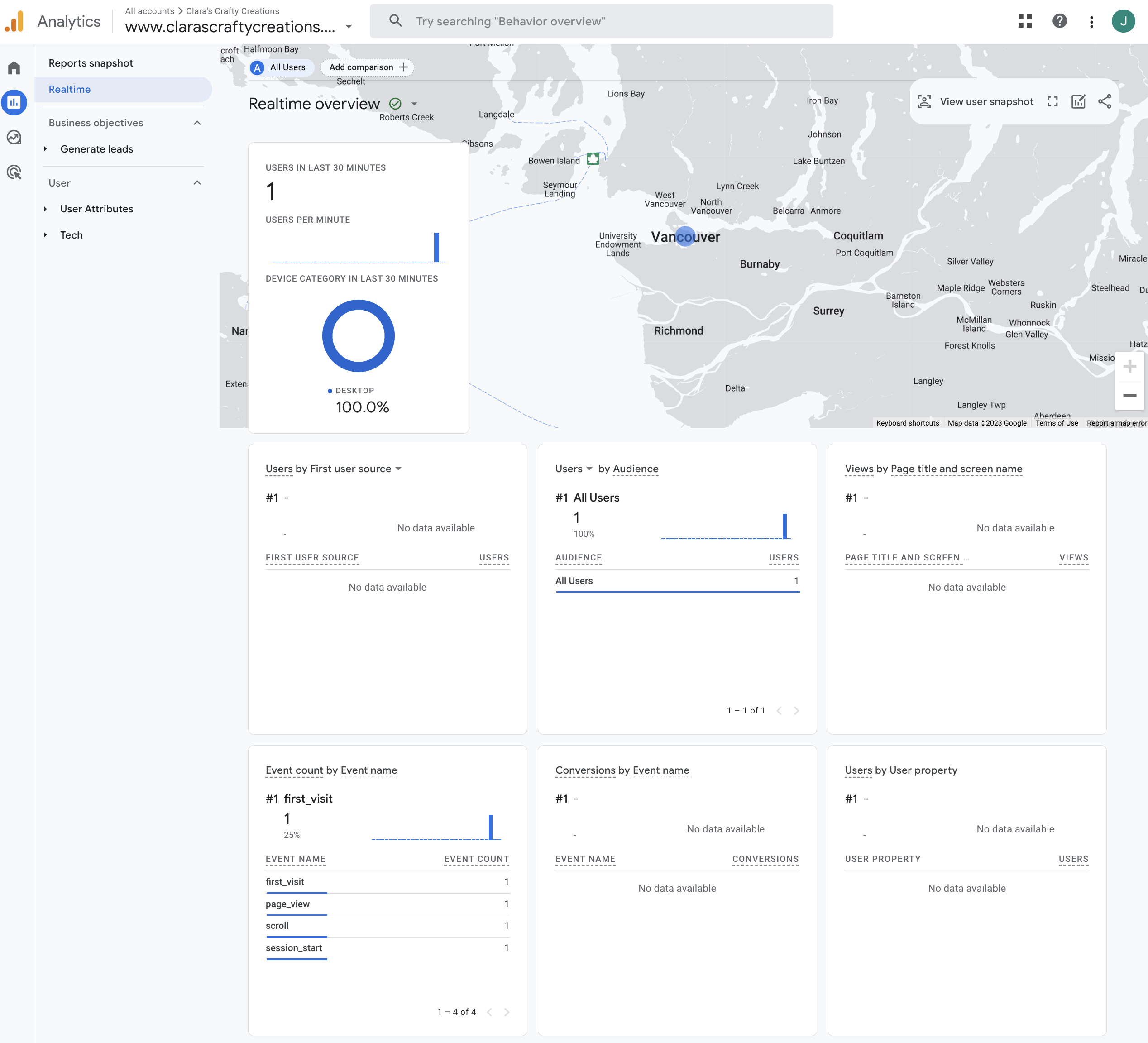
Publiez votre site, attendez quelques minutes, puis vérifiez les données entrantes dans Google Analytics.
Configuration de Google Tag Manager
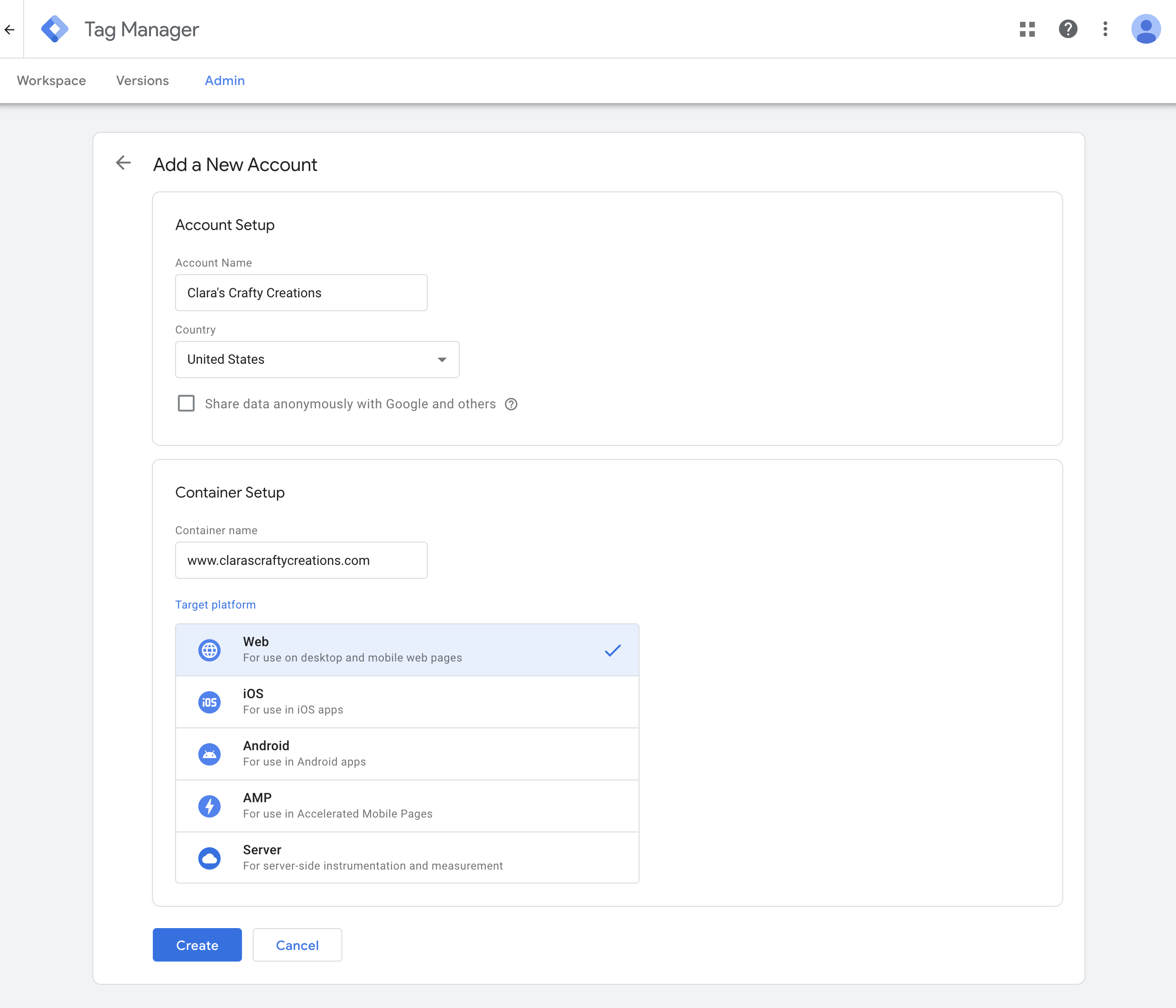
Inscrivez-vous sur Google Tag Manager en utilisant le même e-mail que GA pour plus de cohérence.
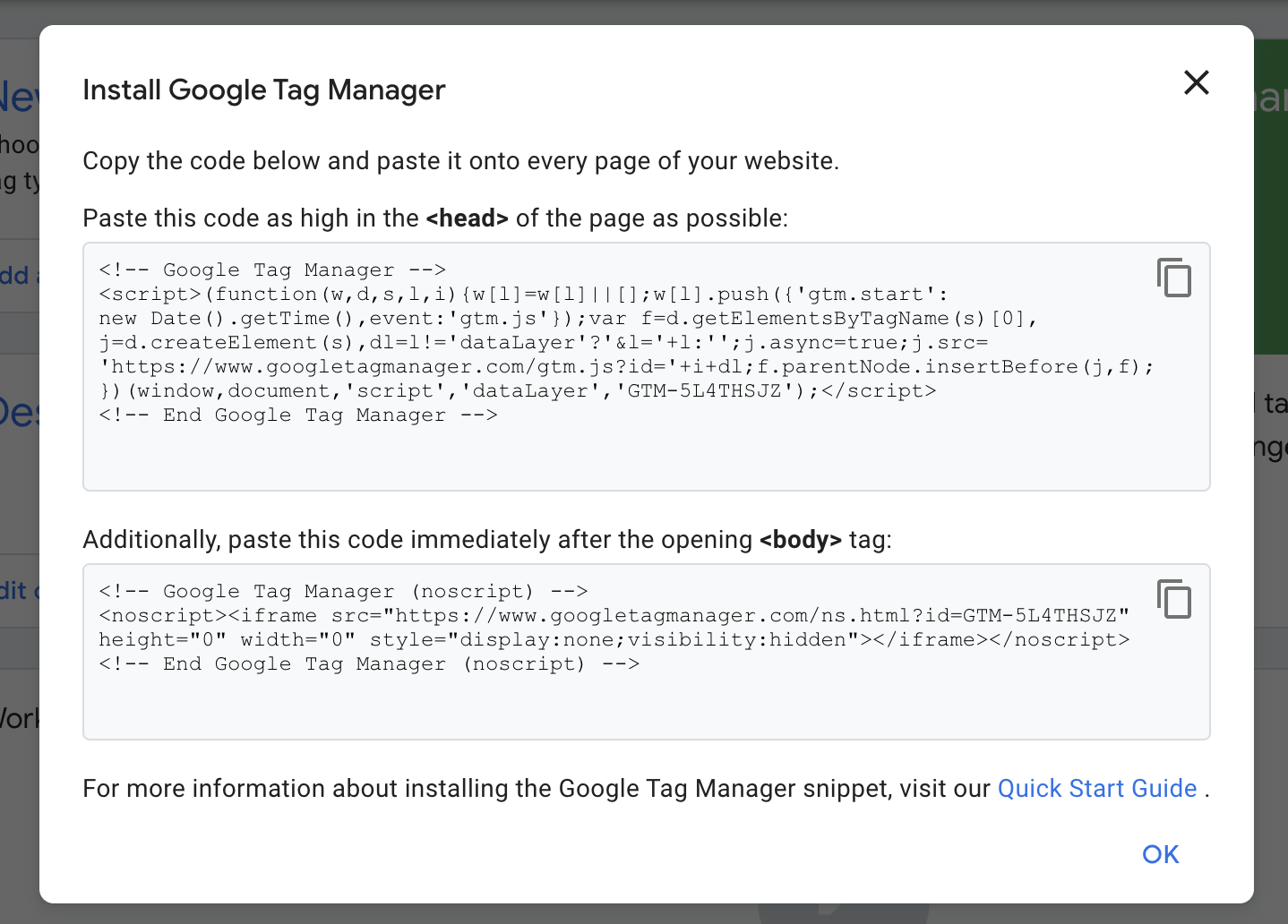
Sous l'onglet « Comptes », cliquez sur « Créer un compte », acceptez les conditions et notez votre ID GTM (ex : GTM-5L4THSJZ).
Dans l'éditeur de site Umso, collez l'ID GTM dans la même section d'intégration que GA.
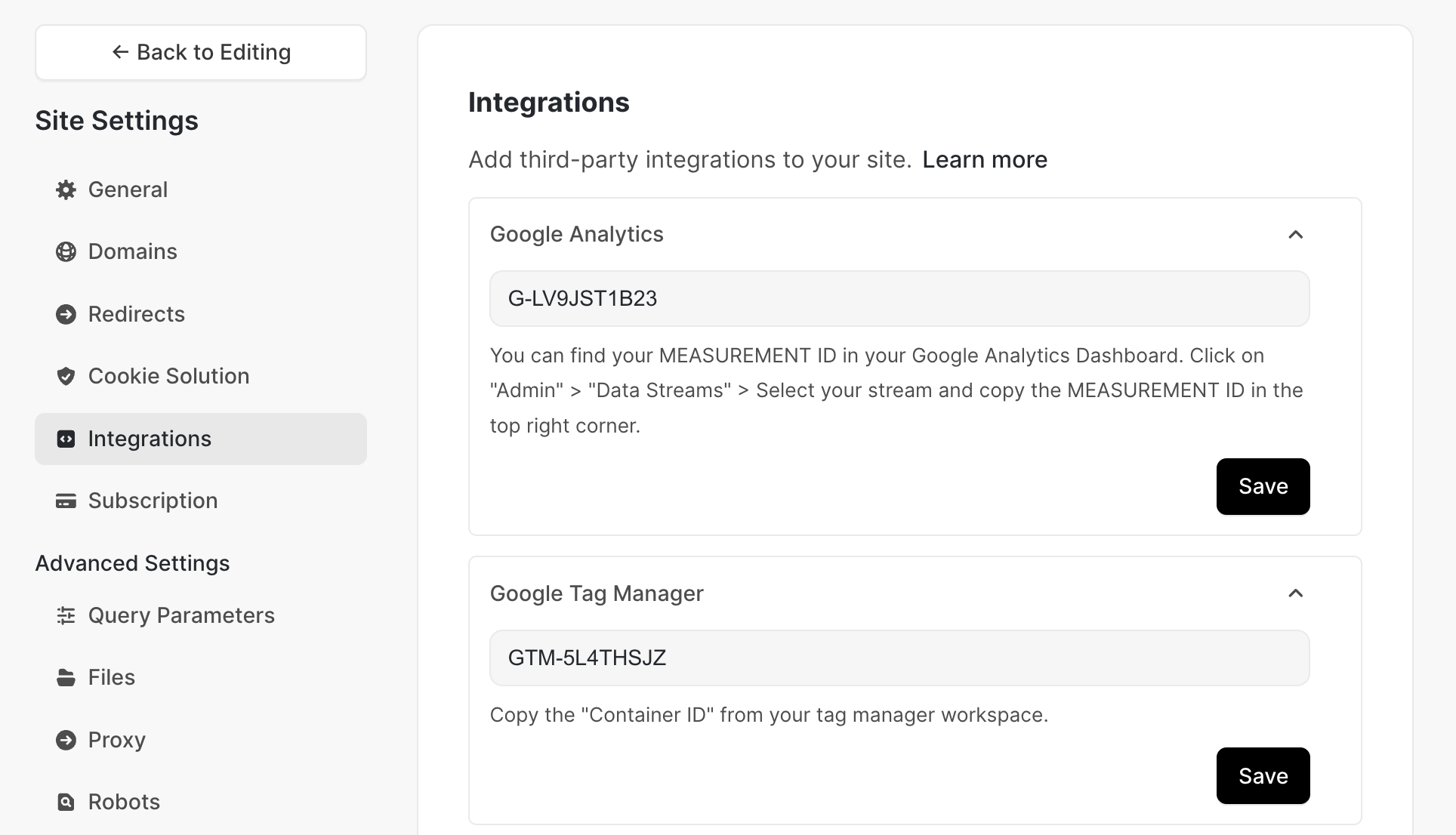
Publiez votre site.
Suivi d'événements avec GTM
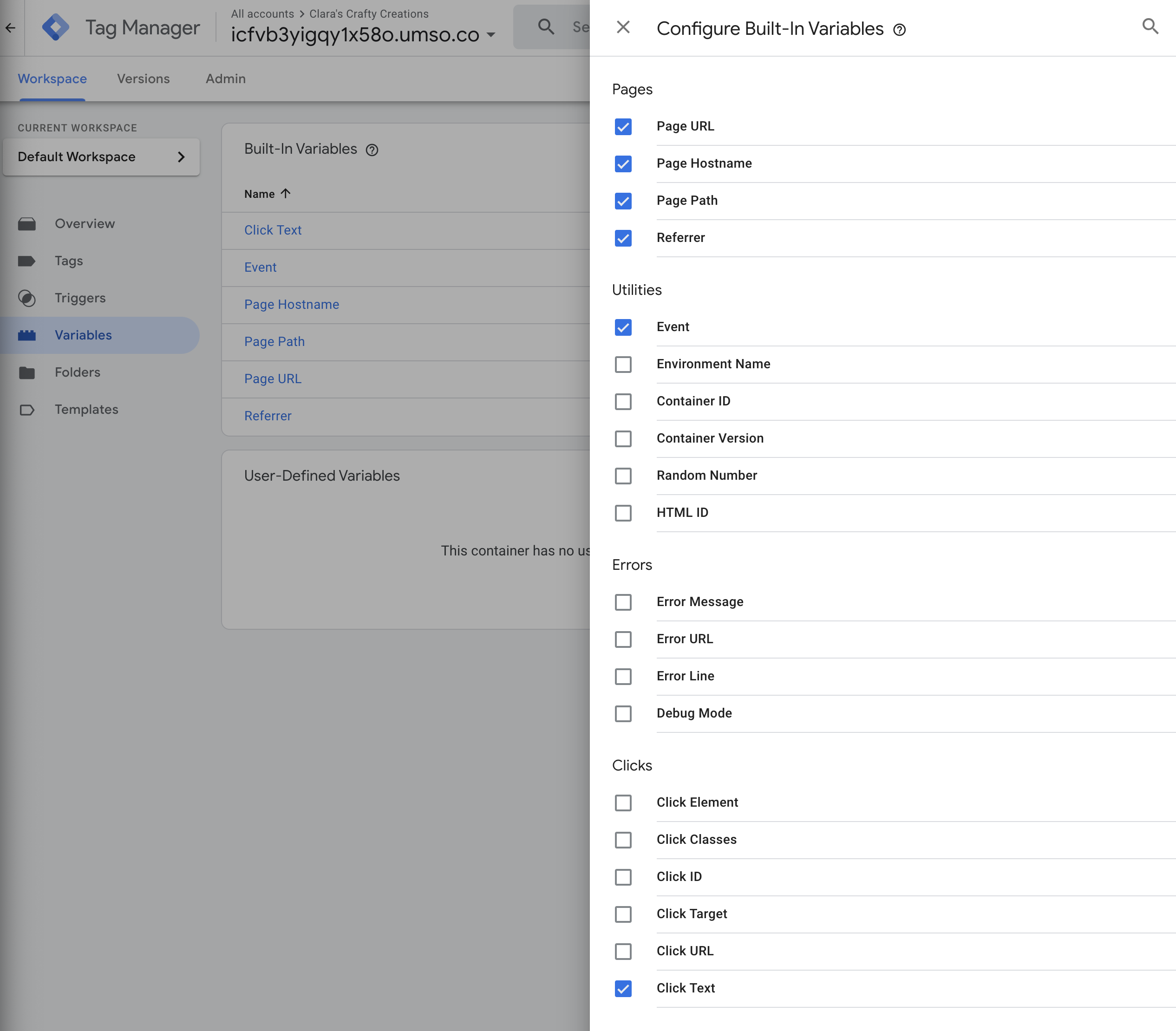
Ajoutez une variable à votre conteneur GTM pour le déclenchement.
Allez dans Variables > Clics > Sélectionnez « Click Text ».
Connecter GTM à GA
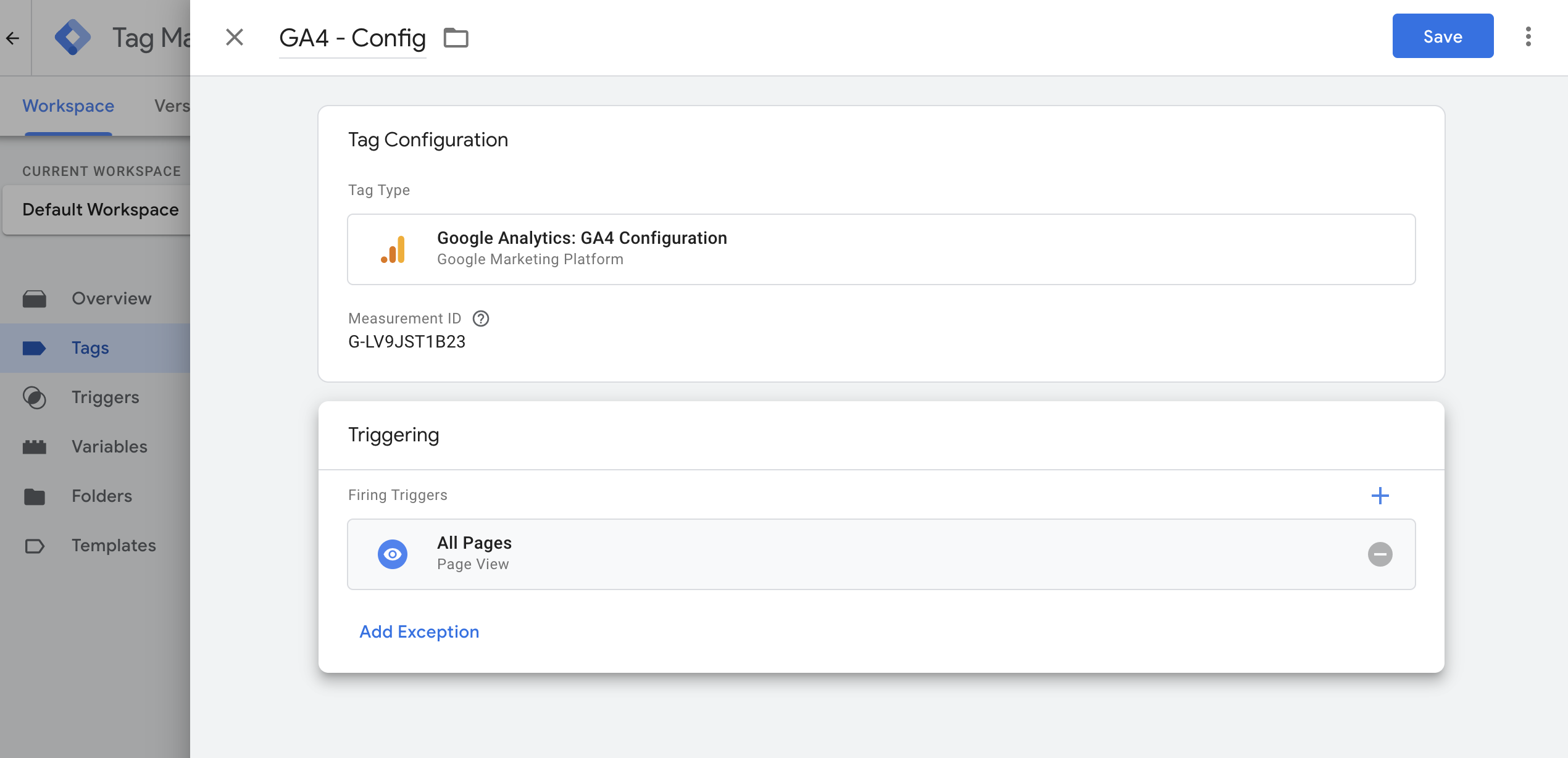
Cliquez sur « Balises » puis sur « Nouvelle ».
Nommez-la (ex : « GA4 - Config »).
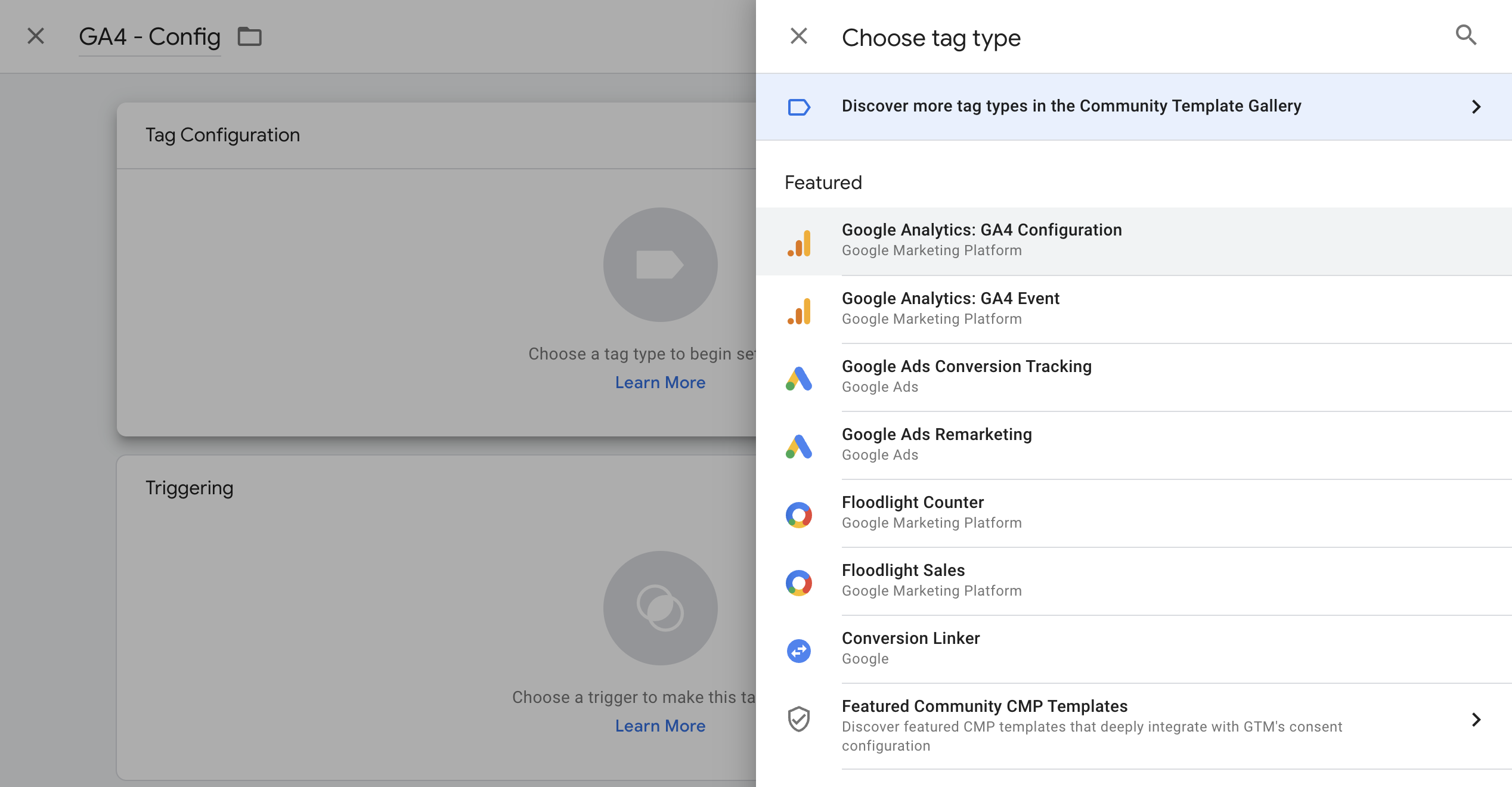
Saisissez l'ID de mesure GA de l'étape 1e (le même que celui utilisé sur votre site Umso).
Pour le déclenchement, sélectionnez « Toutes les pages ».
Configurer un déclencheur d'événement
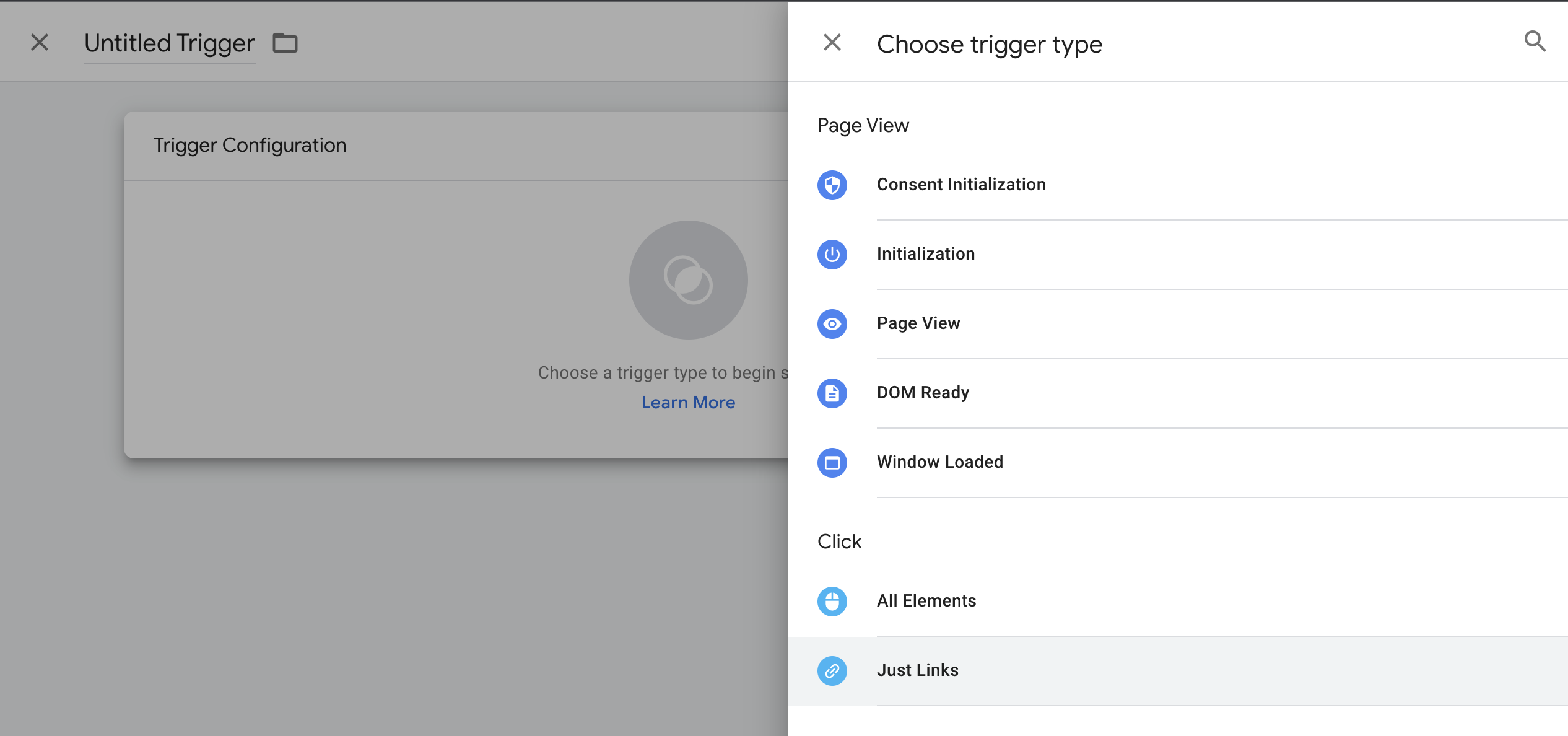
Allez dans Déclencheurs > Nouveau > Type de déclencheur > « Liens uniquement ».
Sélectionnez « Certains clics sur des liens ». Dans le sélecteur, choisissez « Click Text », puis tapez « Get Started » (ou le texte de votre bouton).
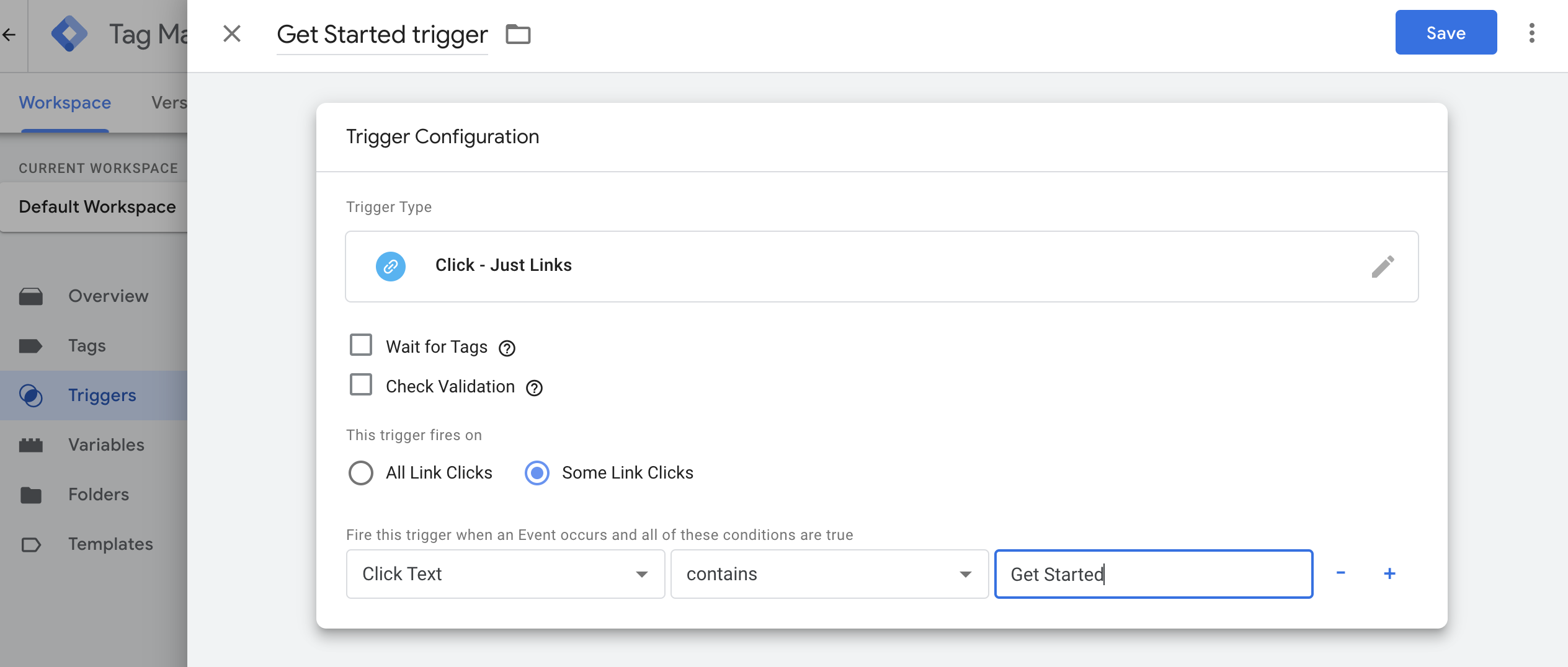
Enregistrez
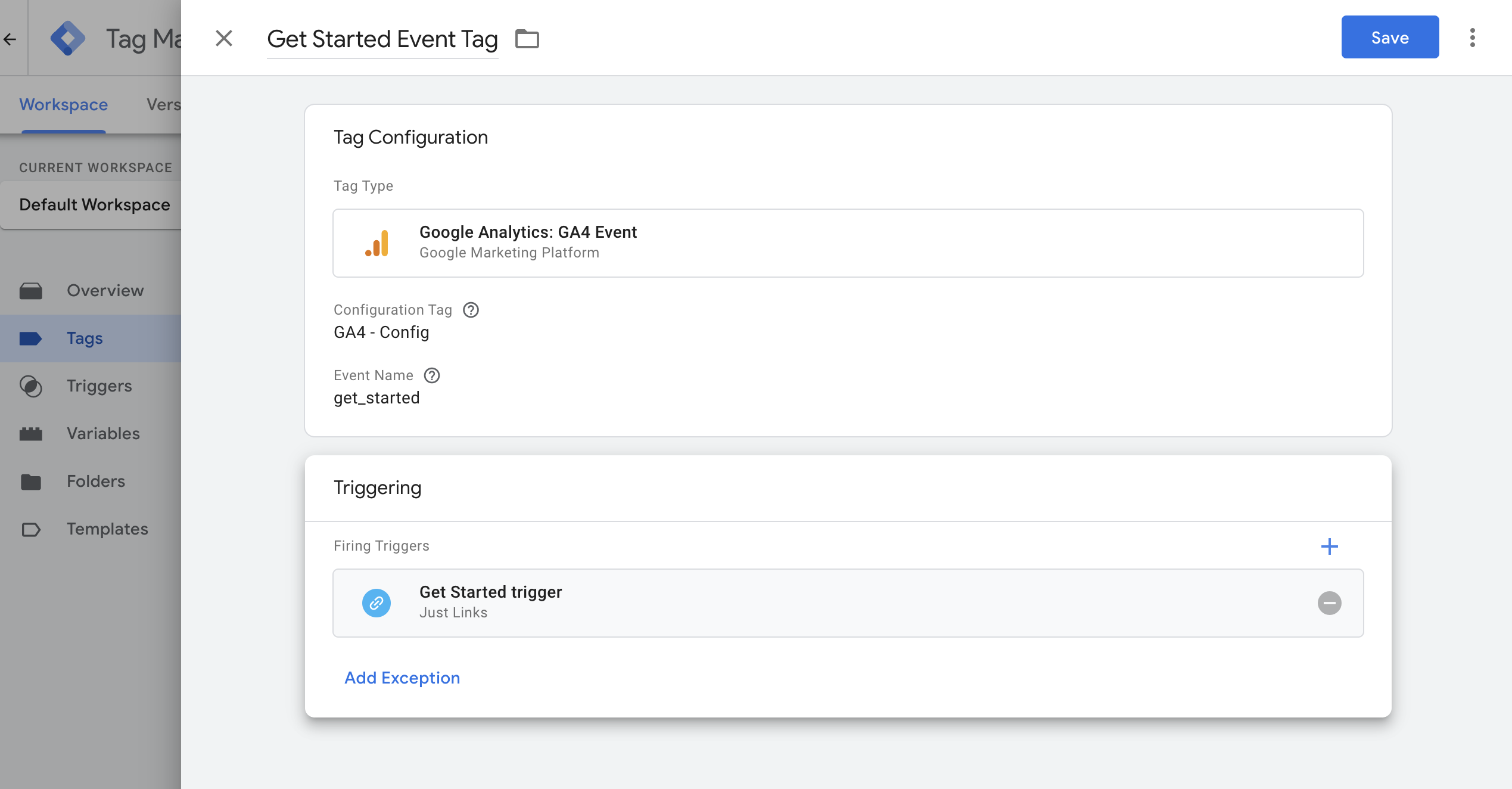
Tester votre configuration
Dans GTM, cliquez sur « Prévisualiser », saisissez l'URL de votre site et ouvrez votre site.
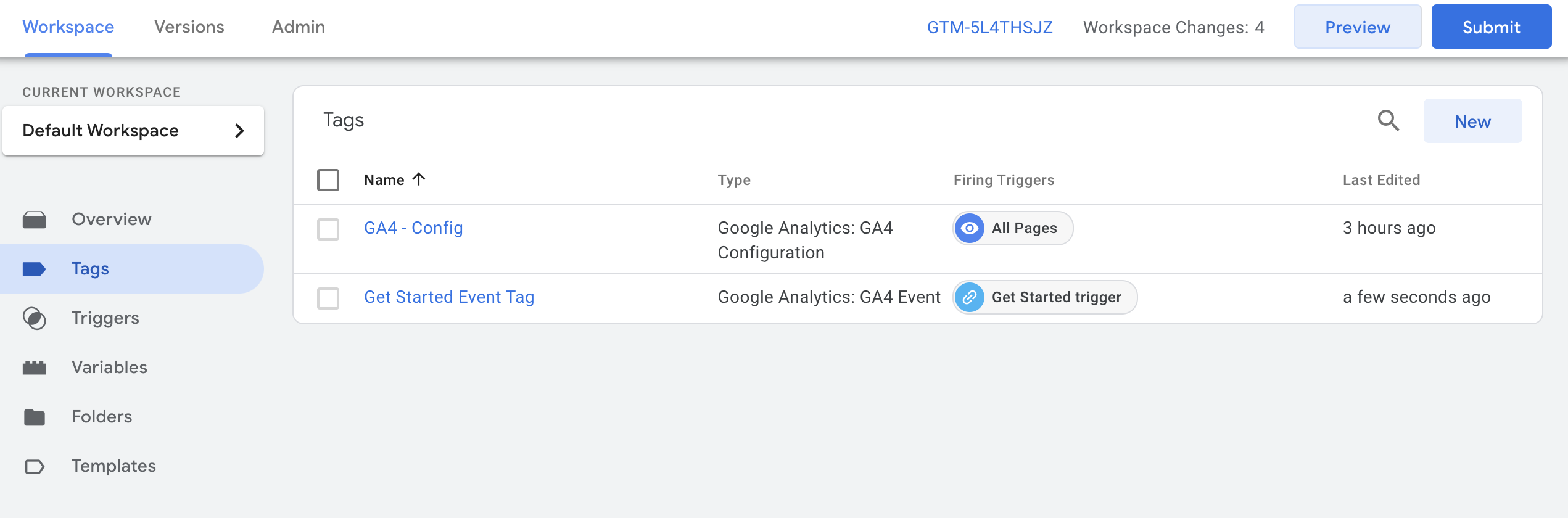
Cliquez sur le bouton désigné sur votre site, fermez l'aperçu et cliquez sur « Link Click » dans GTM.
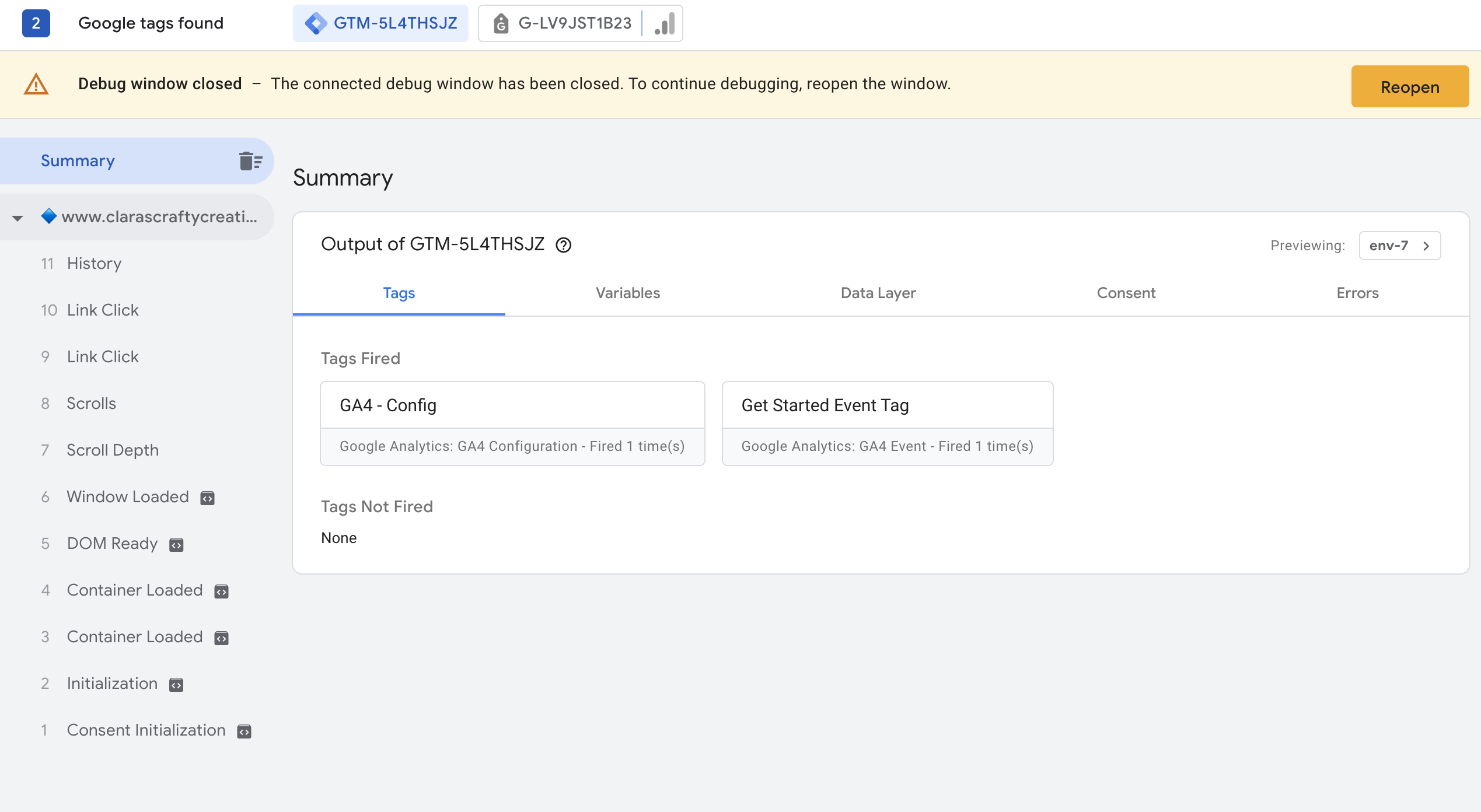
Vérifiez si votre événement s'est déclenché. Si c'est le cas, cliquez sur « Envoyer » dans GTM.
Visualisez votre événement dans GA sous l'onglet « Temps réel ».
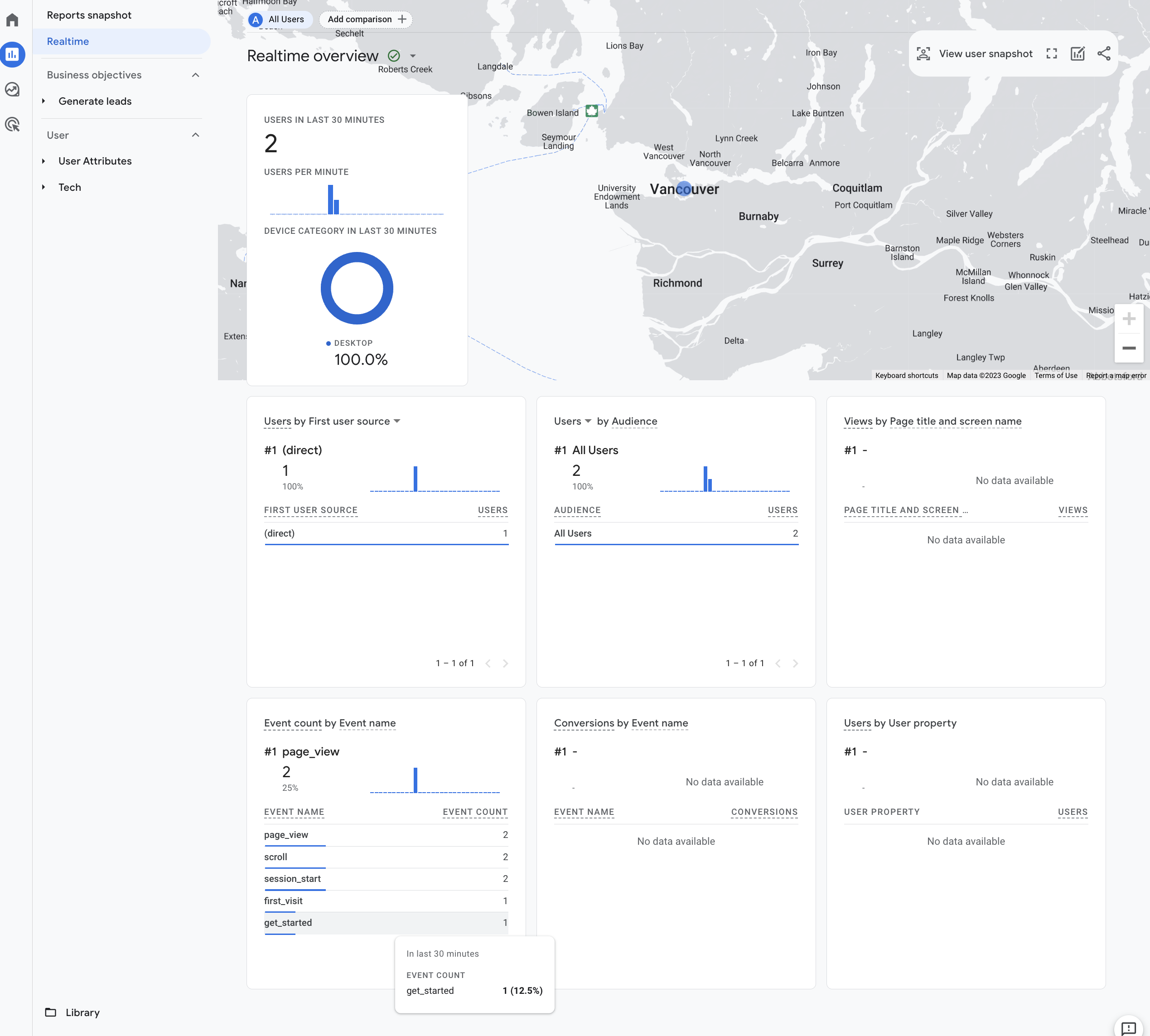
Fonctionnalité à venir : Nous améliorons l'expérience utilisateur en introduisant la possibilité d'attribuer des identifiants personnalisés aux boutons et aux Custom Forms. Cela offrira une précision accrue, au-delà du simple texte du bouton.