
Comprendre le Layout Mode
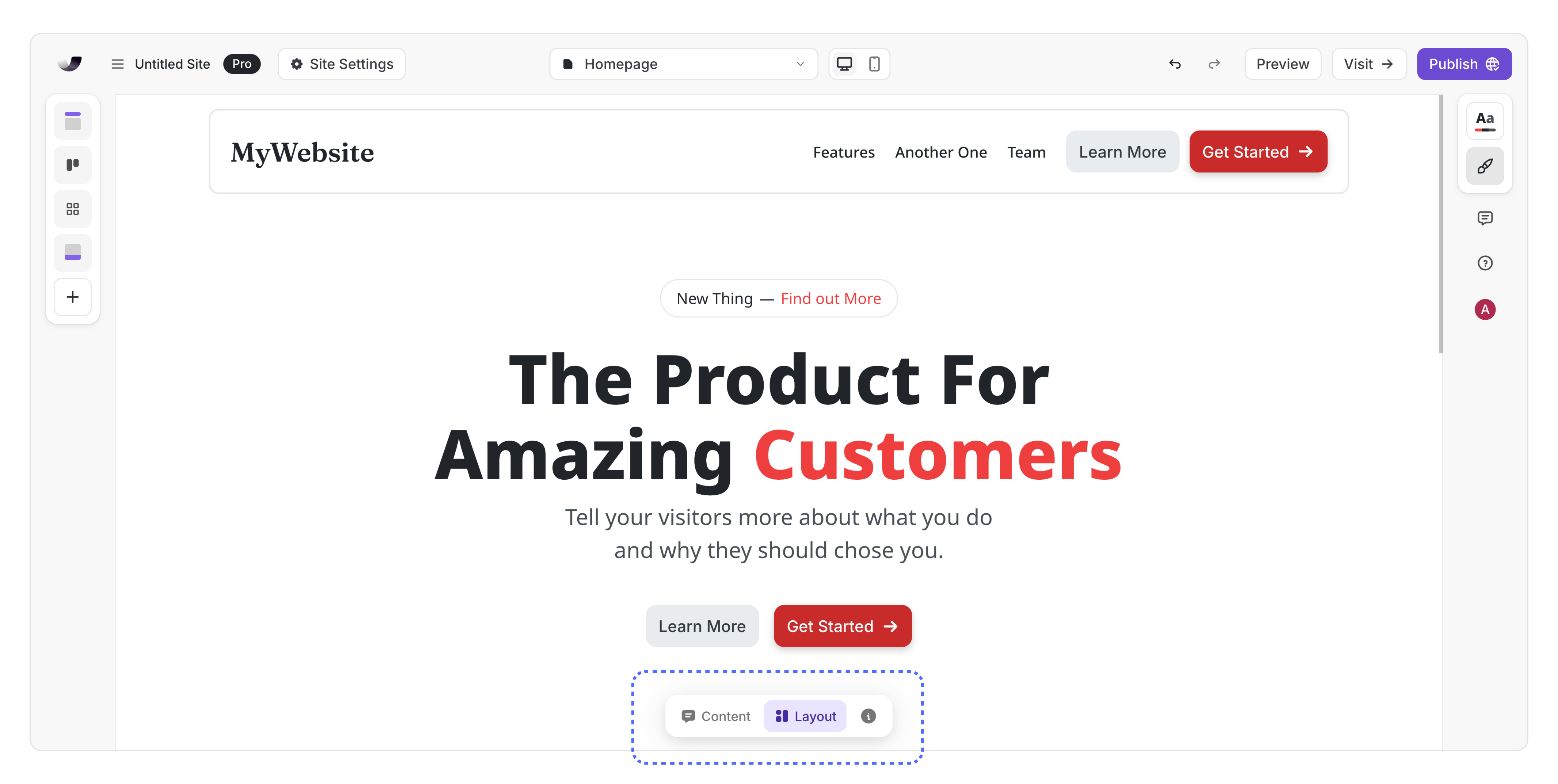
Pour activer le Layout Mode, cliquez sur le bouton "Layout" en bas de l'éditeur de site. Cela activera le mode de mise en page. En Layout Mode, vous disposez de commandes d'édition différentes de celles du Content Mode.
Content Mode | Layout Mode |
L'éditeur classique où vous pouvez ajouter et supprimer du contenu, modifier votre texte et votre image. C'est le mode par défaut. | Permet d'ajuster les espacements entre les sections et de modifier des paramètres de mise en page plus approfondis. |
Édition en Layout Mode
Une fois que vous avez activé le Layout Mode, déplacez votre souris sur l'aperçu du site pour voir ce que vous pouvez modifier :
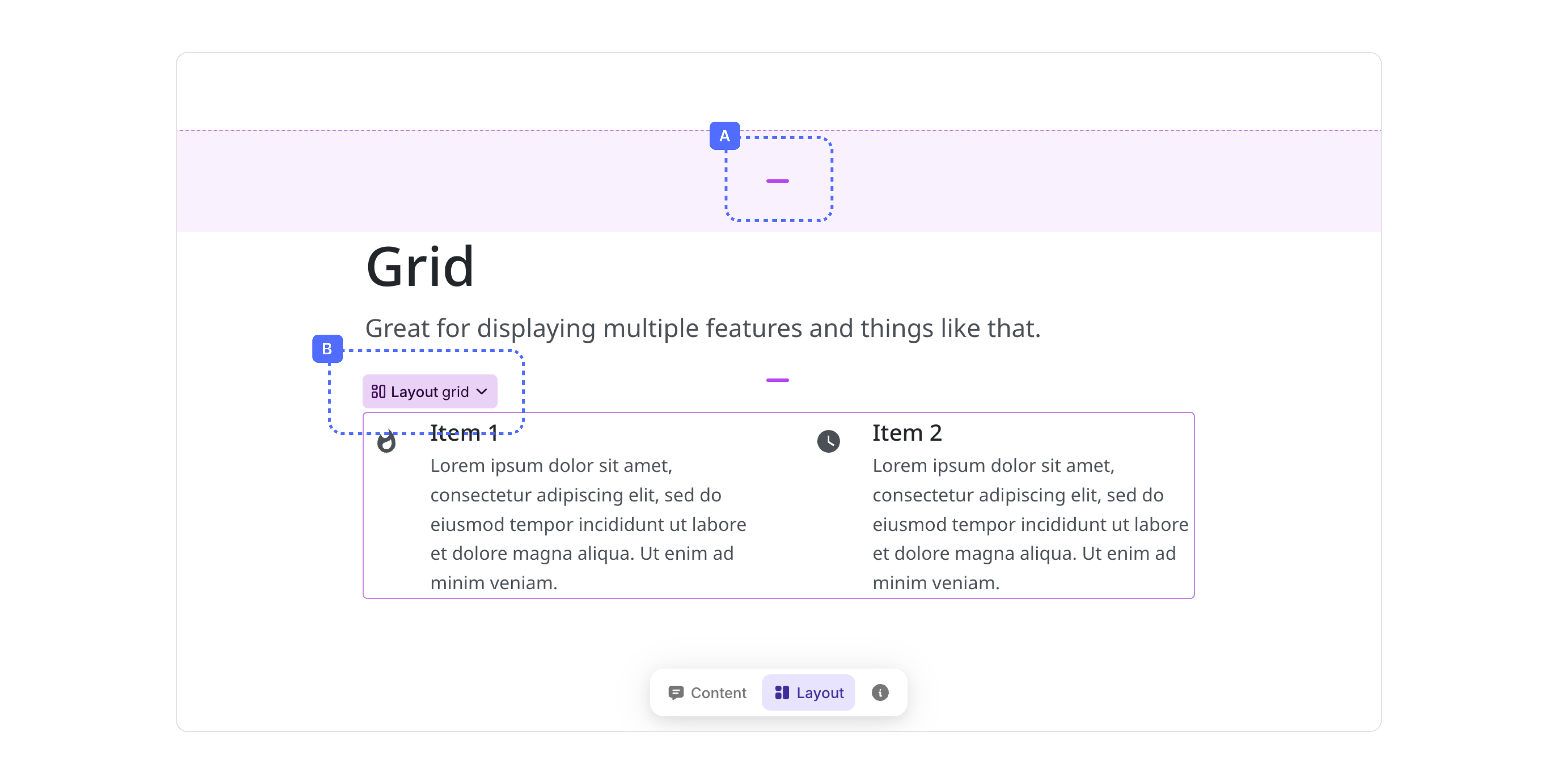
Les poignées de glissement (A) vous permettent de modifier les espaces entre les éléments ou de redimensionner les éléments lorsque cela est possible. Le menu de mise en page (B) contient des options pour les mises en page de listes structurées. Cliquez sur le bouton du menu de mise en page pour l'ouvrir.
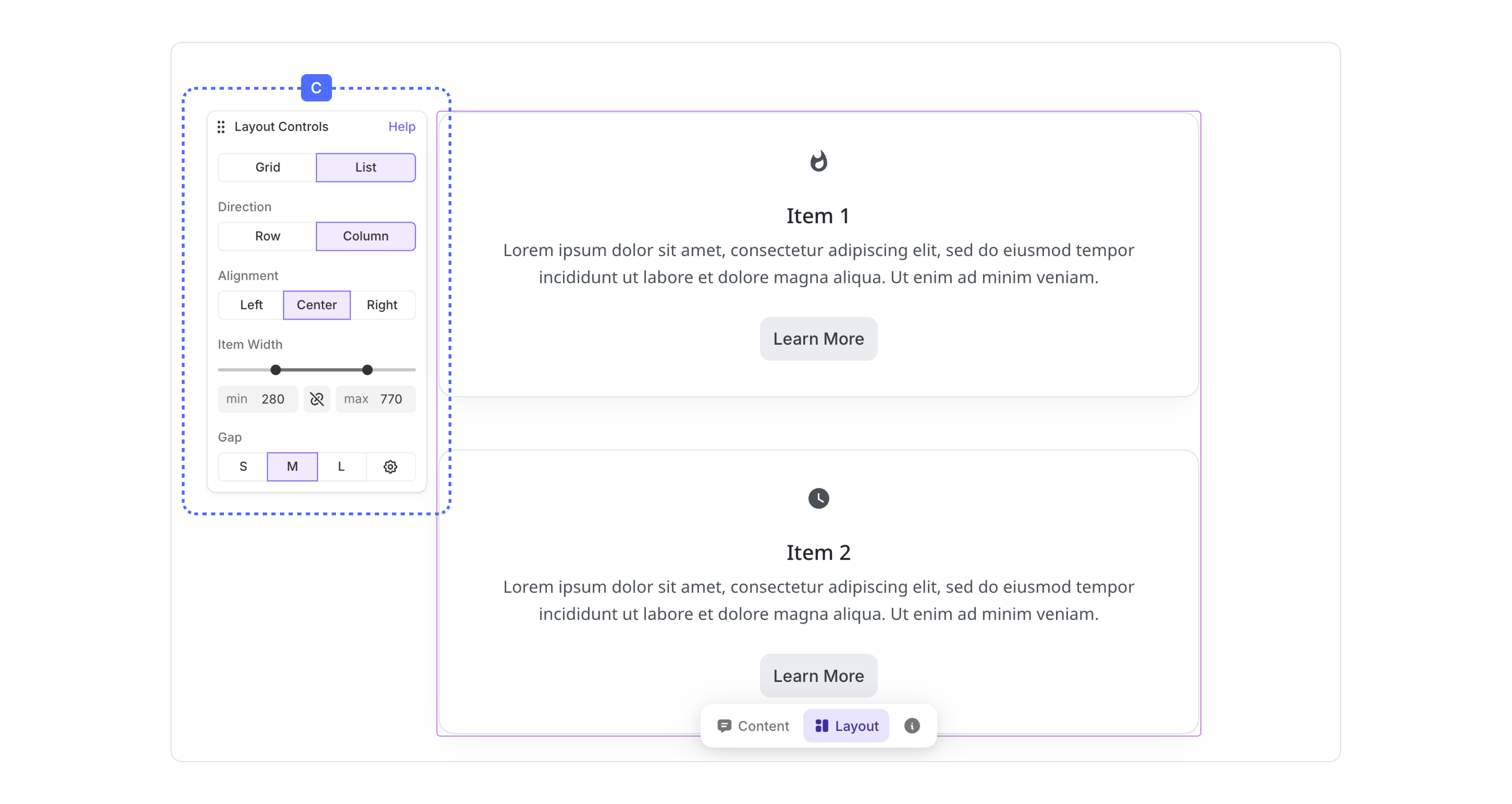
Une fois le menu (C) ouvert, vous pouvez changer la façon dont vous souhaitez afficher les éléments dans ce conteneur. Vous pouvez choisir entre une vue en liste et une vue en grille. Les deux options mènent à des résultats similaires mais se comportent différemment à mesure que le contenu s'adapte aux différentes tailles d'écran ; assurez-vous donc de les tester à la fois sur les vues mobiles et de bureau.